SVG mit Pfaden oder mit eingebettetem Bild: so prüfst du die Datei
Die Endung .svg garantiert keine Vektordatei. Manche Konverter kopieren das Originalbild einfach in eine SVG-Datei. Eine solche Datei wird beim Vergrößern genauso unscharf wie ein PNG.
Weg 1: vergrößern
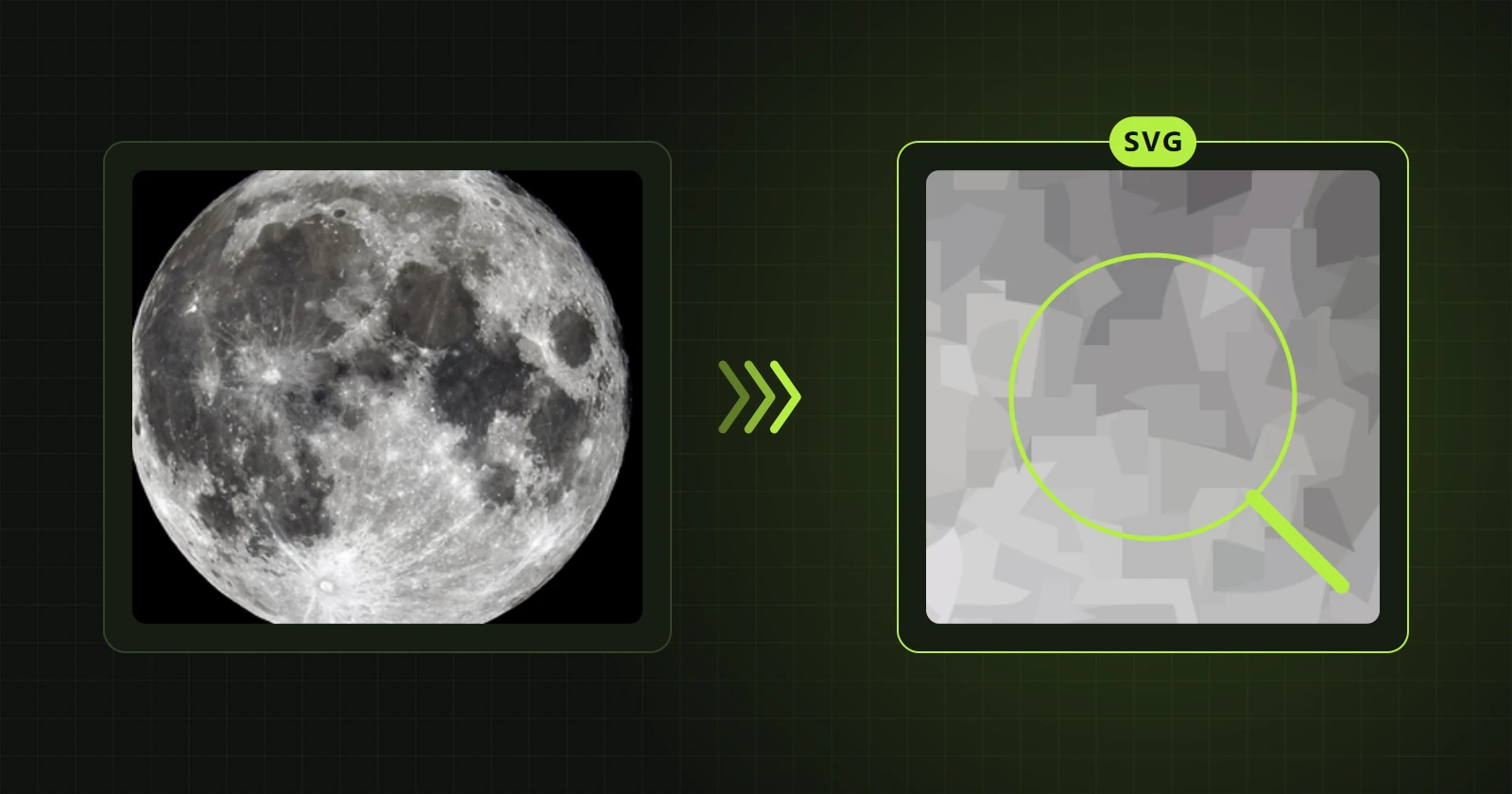
Öffne die Datei im Browser und vergrößere sie mehrmals (Strg und Plus). Ein echter Vektor behält durchgehend scharfe Kanten. Siehst du Unschärfe oder Pixelquadrate, steckt ein Rasterbild darin.
Weg 2: hineinschauen
Eine SVG ist eine Textdatei. Öffne sie im Editor und suche nach zwei Dingen.
- Ein
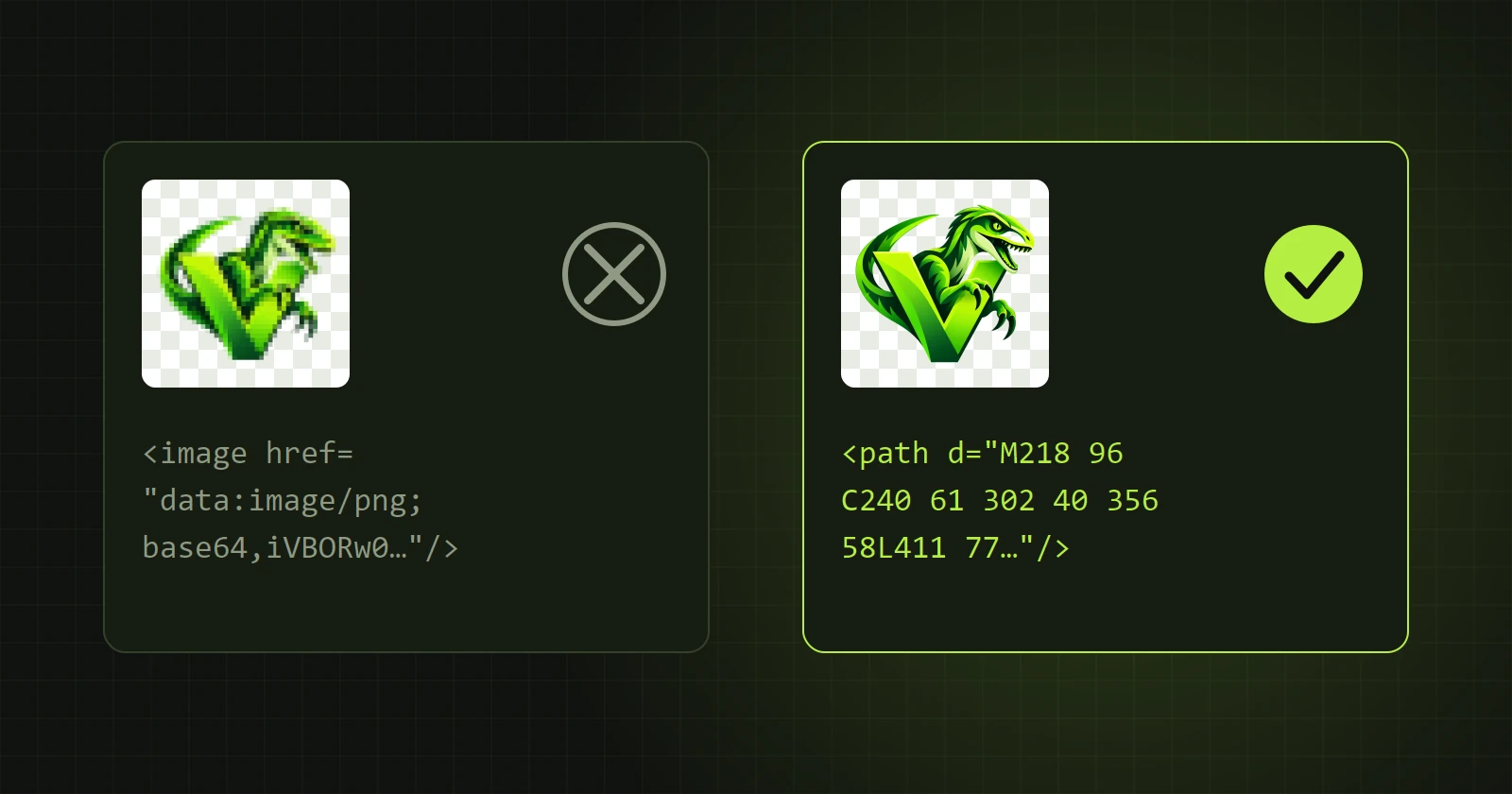
<path-Tag mit einer langen Folge von Buchstaben und Zahlen ind="…"ist ein Vektorpfad. So soll es sein. - Ein
<image-Tag mithref="data:image/png;base64,…"ist ein in die Datei eingenähtes Rasterbild. Besteht die Datei überwiegend daraus, ist sie kein Vektor.
Es gibt auch gemischte Dateien: Vektorkontur mit Rasterfüllung. Vergrößert ist dann die Kante der Form scharf und das Innere unscharf.
Weg 3: in einem Vektorprogramm öffnen
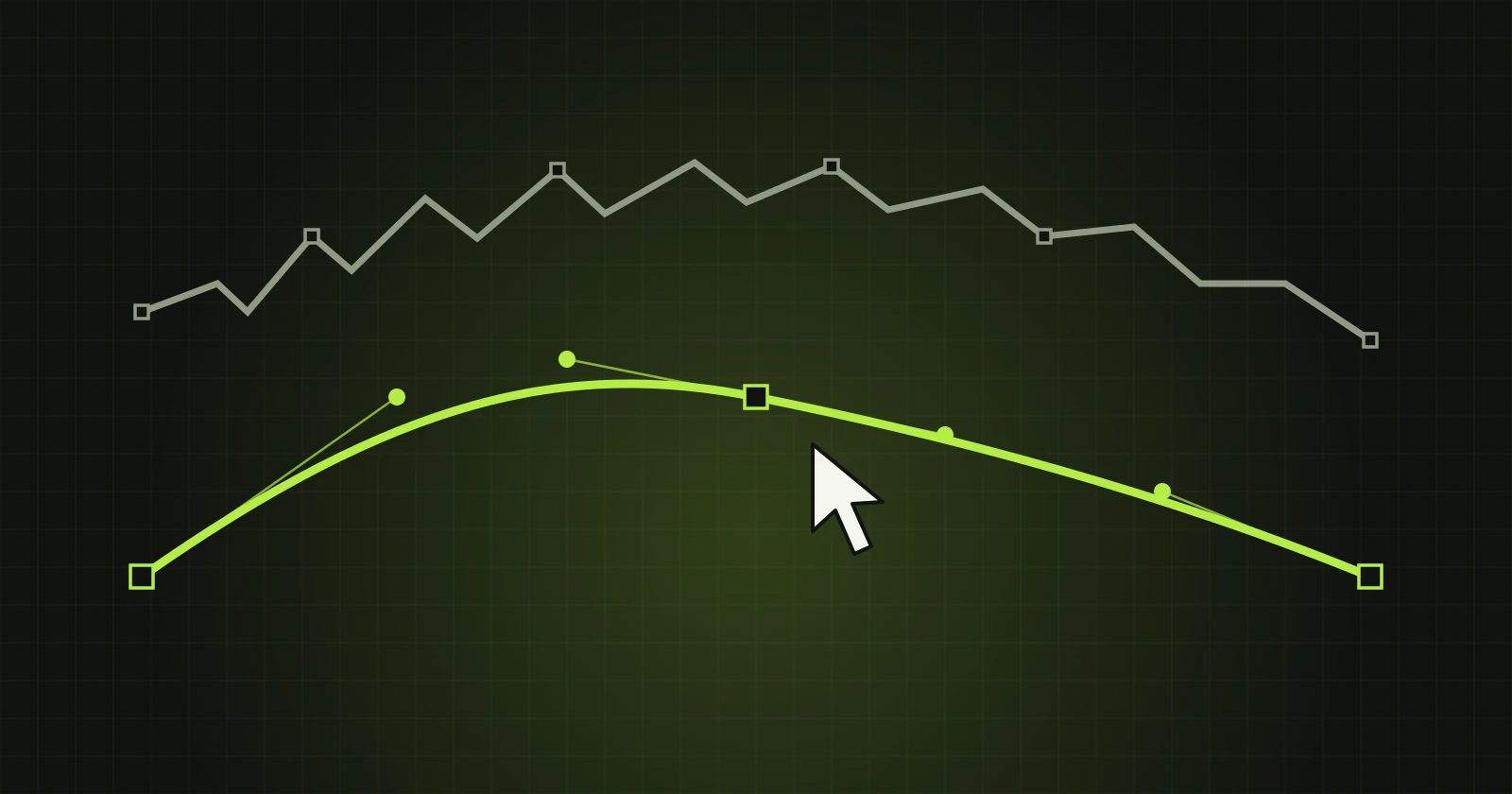
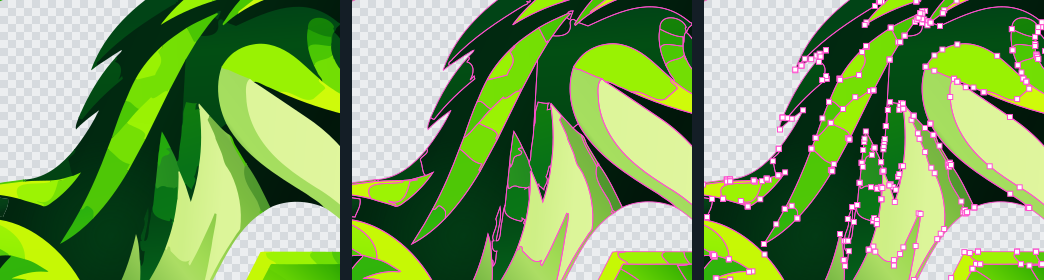
Klicke in Inkscape oder Illustrator ein Element mit dem Knotenwerkzeug an. Auf einem Pfad erscheinen Punkte, die sich verschieben lassen. Ein Rasterbild wird als ein Rechteck ohne Punkte ausgewählt.
Auch die Dateigröße gibt einen Hinweis
Eine SVG mit eingebettetem Bild ist so groß wie dieses Bild oder etwa ein Drittel größer. Ein Vektorlogo hat meist einige zehn bis einige hundert Kilobyte. Die Größe allein beweist nichts, denn eine komplexe Vektorillustration kann ebenfalls groß sein, aber sie ist ein schneller Anhaltspunkt.
Was VectorRaptor macht
Jede aus dem Programm gespeicherte Vektordatei (SVG, PDF, AI, EPS) enthält ausschließlich Pfade. Das Programm kopiert das Originalbild nicht ins Ergebnis. Im Fenster kannst du „Pfade anzeigen“ und „Punkte zeigen“ einschalten und siehst genau, was in die Datei kommt. Wie du eine solche Datei aus einem Bild machst, steht in PNG und JPG in SVG umwandeln unter Windows.