Farben und Verläufe am fertigen Vektor ändern
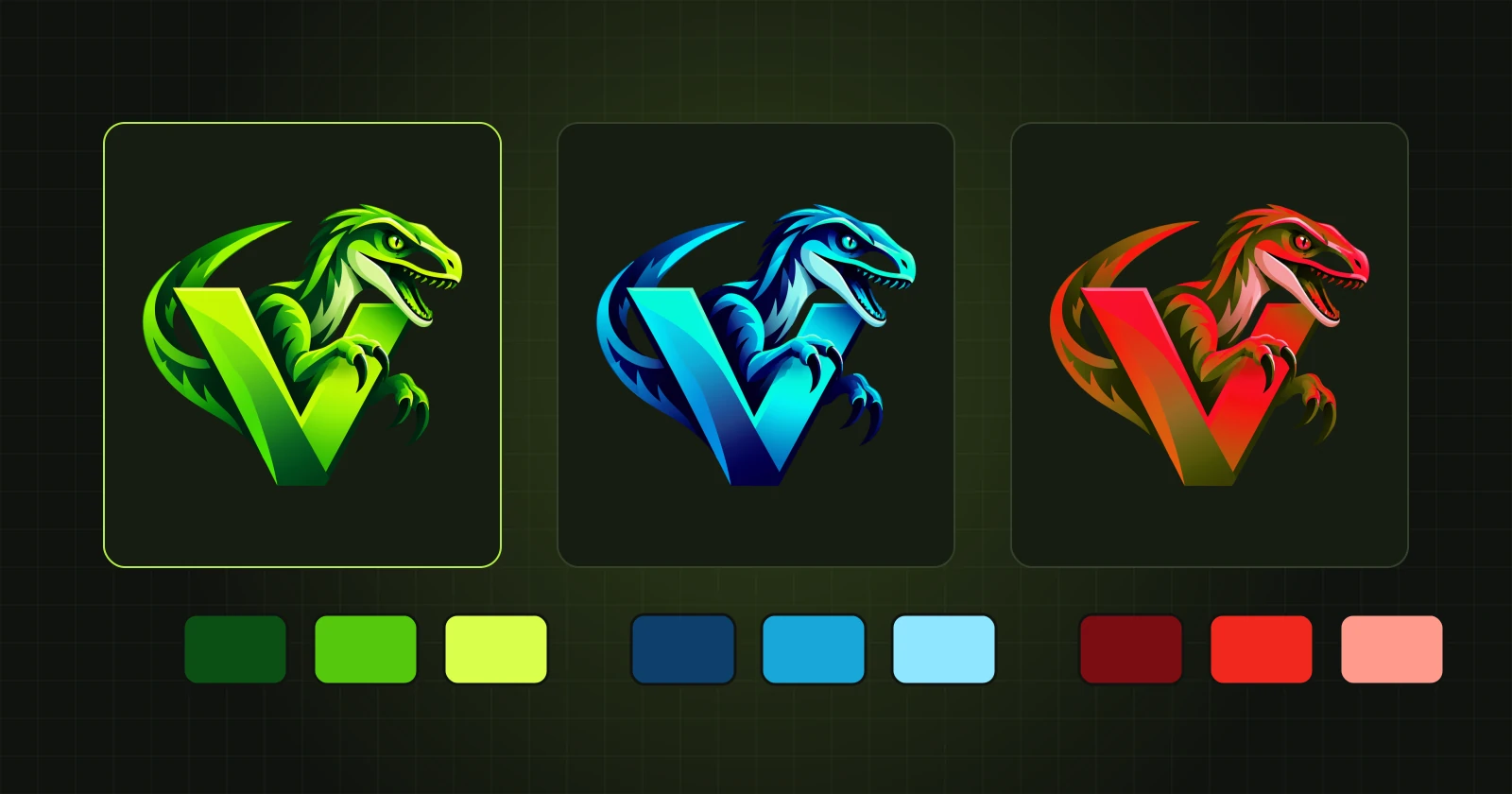
Der Kunde möchte einen anderen Farbton für ein Element oder eine Fassung des Logos in den Markenfarben. Am Vektor sind das ein paar Klicks, ohne neue Umwandlung.
Eine Form in neuer Farbe
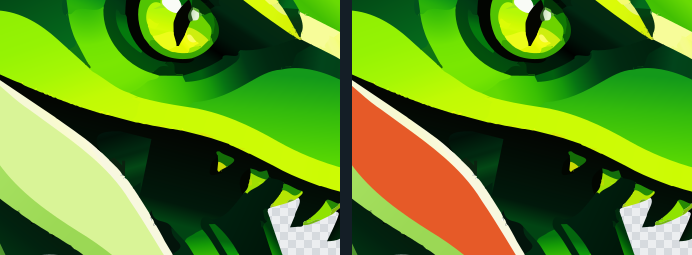
Wähle eine Farbe aus der Palette in der Werkzeugleiste oder eine beliebige im Farbfeld. Klicke mit dem Werkzeug „Farbeimer“ (Taste G) in der Vektoransicht auf eine Form. Die Form bekommt die neue Farbe, der Rest bleibt unverändert.
Ein ganzes Objekt auf einmal
Ist „Diese Farbe überall ersetzen“ angehakt, ändert ein Klick das ganze Objekt, also alle seine Teile. So entsteht am schnellsten eine Logofassung in einer anderen Firmenfarbe.
Farbe aus dem Bild aufnehmen
Das Werkzeug „Farbpipette“ (I) nimmt eine Farbe aus dem Original oder aus dem Ergebnis auf. In Pinsel, Farbeimer und Verlauf macht Alt+Klick dasselbe, ohne das Werkzeug zu wechseln.
Ein Verlauf auf einer Form
- Wähle das Werkzeug „Verlauf“ (D).
- Stelle zwei oder drei Farben ein, aus der Palette oder mit der Pipette.
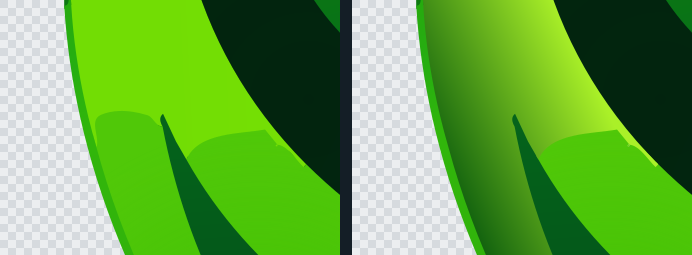
- Klicke auf eine Form. Umschalt+Klick fügt weitere hinzu. Sich berührende Formen werden ein Objekt ohne sichtbare Grenze.
- Ziehe eine Linie von der Stelle der ersten Farbe zur Stelle der letzten. Die Linie darf über die Form hinausgehen; sie legt nur Richtung und Lage der Farben fest.
Eine Form hinzufügen oder ausschneiden
Der Pinsel fügt in der Vektoransicht eine neue Form in der gewählten Farbe ein. Der Radierer schneidet eine Form bis zur Transparenz aus. Beides wirkt direkt auf den Vektor, ohne das ganze Bild neu zu berechnen.
Am Ganzen prüfen
Zoome nach einer Farbänderung heraus („Einpassen“) und vergleiche mit dem Original. Eine Farbe, die vergrößert gut aussieht, kann im ganzen Motiv zu hell oder zu dunkel wirken.
Was in die Datei kommt
Der Export speichert genau das, was die Vektoransicht zeigt, samt Farbänderungen und Verläufen. Denk daran, dass EPS Objekte einfarbig speichert: Welches Format wählen.