Pfade nach dem Vektorisieren korrigieren
Die Automatik erledigt den größten Teil, aber an ein paar Stellen muss meist von Hand nachgearbeitet werden. Hier sind die häufigsten Korrekturen und die Werkzeuge dafür.
Zuerst die Pfade sehen
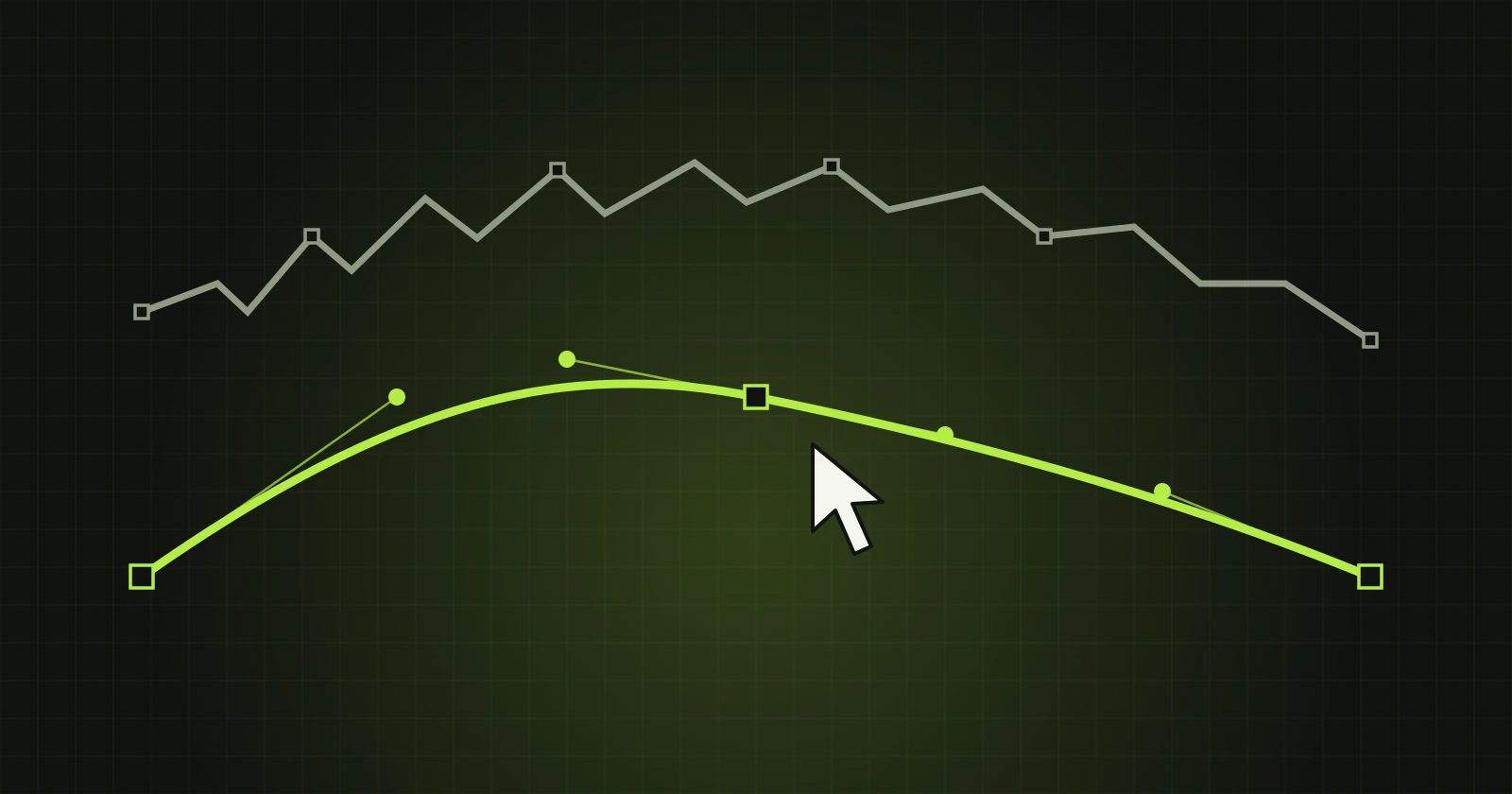
Schalte über der Arbeitsfläche „Pfade anzeigen“ und „Punkte zeigen“ ein. Die rosa Linien sind Formgrenzen, die Quadrate sind Punkte. Stelle die Ansicht auf „Vektorergebnis“ und wähle das Werkzeug „Pfad“ (Taste P).
Wichtige Regel: Die Grenze ist gemeinsam
In VectorRaptor ist die Grenze zwischen zwei Formen eine Linie, die beiden gehört. Verschiebst du sie, ändern sich beide Formen gemeinsam. Es entstehen keine Lücken oder Überlappungen, die du danach flicken müsstest.
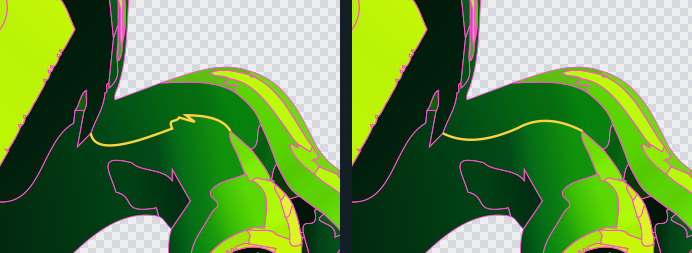
Eine ausgefranste Grenze
Klicke die Grenze an und nutze „Grenze glätten“. Der Regler „Stärke“ bestimmt, wie stark. Um nur einen Abschnitt zu glätten, wähle im Rechtsklickmenü das Glätten zwischen zwei Punkten.
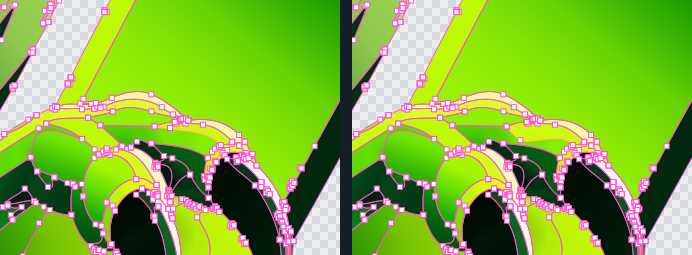
Ein Punkt an der falschen Stelle
Ziehe den Punkt, und die Grenze folgt. Mit Alt gleitet der Punkt am Pfad entlang, was beim Verschieben einer Ecke hilft. Ein Rechtsklick auf eine Grenze bietet „Punkt hier hinzufügen“, auf einen Punkt „Punkt entfernen“.
Eine Grenze, die in die falsche Richtung gebogen ist
Eine ausgewählte Grenze kannst du an beliebiger Stelle greifen und ziehen. Das Programm achtet darauf, dass sie die Nachbargrenze nicht kreuzt. Stoppt es die Bewegung früher, steht das in der Statuszeile.
Krümel an den Kanten
Bilder mit JPG-Komprimierung hinterlassen kleine Flecken entlang der Kanten. „Kleine Formen löschen“ entfernt alle Formen, die kleiner sind als die angegebene Fläche. Ihre Nachbarn nehmen den Platz ein.
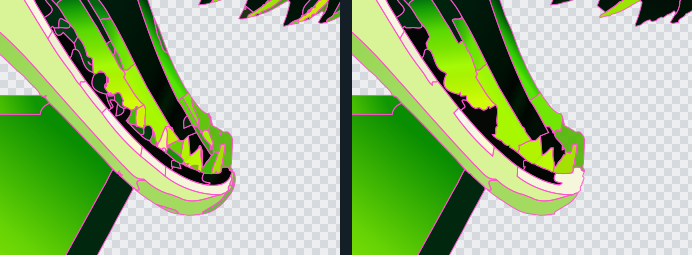
Eine überflüssige oder geteilte Form
- Form löschen - die Form verschwindet, ein Nachbar nimmt ihren Platz ein.
- Mit benachbarter Form verbinden - zwei Formen werden ein Objekt. Bei verschiedenen Farben entsteht ein weicher Übergang zwischen ihnen.
- Leeren (transparent) - die Form wird transparent, zum Beispiel um einen Hintergrund zu entfernen.
Rückgängig
Jede Korrektur ist ein Rückgängig-Schritt (Strg+Z). Du kannst also frei ausprobieren. Ein gespeichertes .vrp-Projekt behält alle Korrekturen, sodass du ohne neue Umwandlung weiterarbeitest.
Eine Einschränkung
Bei eingeschalteter Option „Starre Silhouettenkontur“ ist die Pfadbearbeitung nicht verfügbar. Planst du Korrekturen von Hand, lass sie ausgeschaltet.