PNG und JPG in SVG umwandeln unter Windows, ohne die Datei hochzuladen
Du öffnest das Bild in einem Programm auf deinem eigenen Rechner, klickst auf eine Schaltfläche und bekommst eine SVG, in der jede Form ein eigener Pfad ist. Die Datei wird nirgendwohin gesendet.
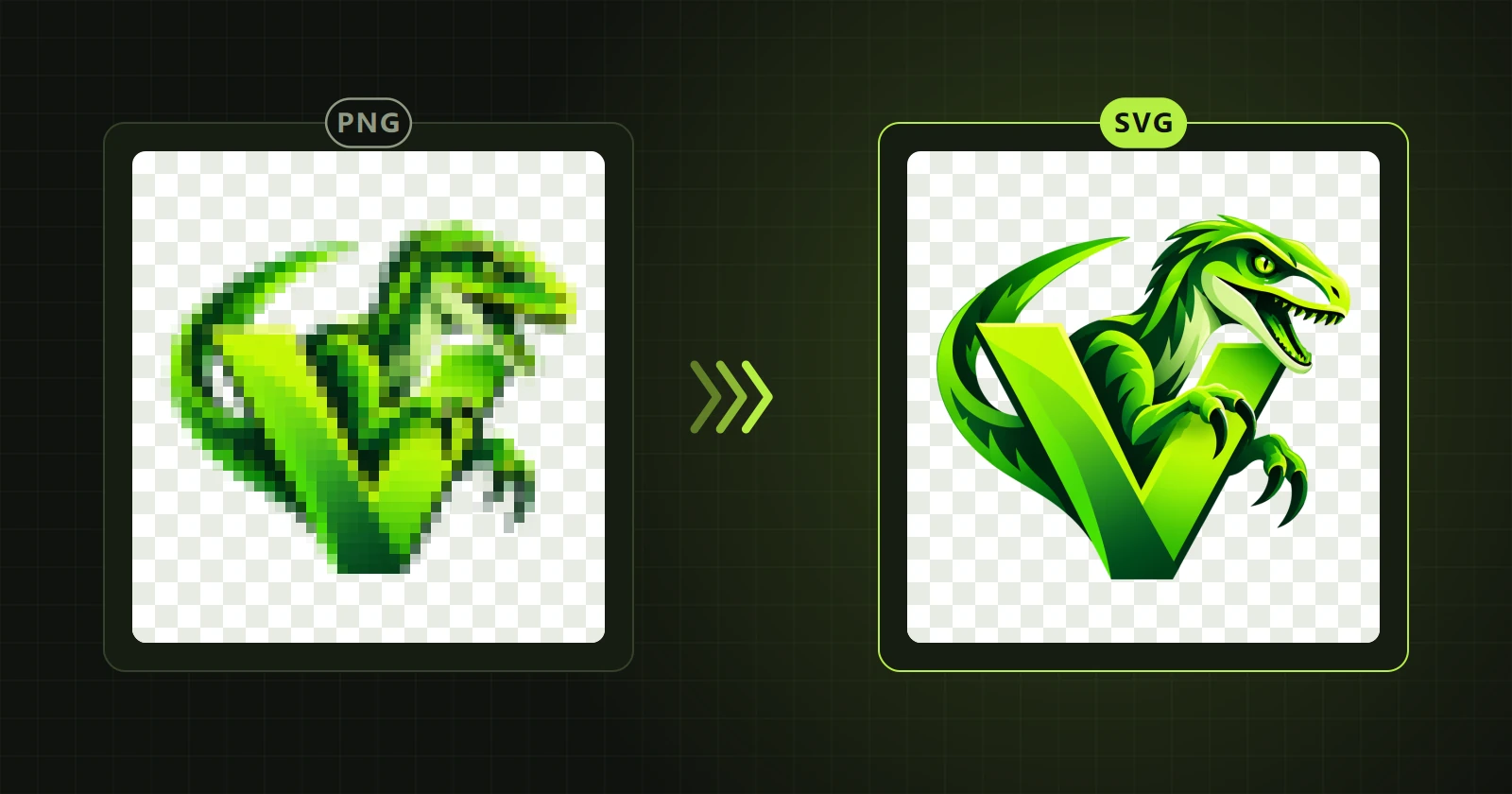
Kurz gesagt: In VectorRaptor das Bild öffnen (PNG, JPG, WebP, BMP oder TIFF), auf „In Vektoren umwandeln“ klicken, das Ergebnis neben dem Original prüfen und Exportieren → SVG wählen. Die Umwandlung läuft auf deinem Rechner.
Was du brauchst
- Einen Rechner mit Windows 10 oder 11 (64-Bit). Eine NVIDIA-Grafikkarte beschleunigt die Arbeit, ist aber nicht nötig.
- Ein Bild als PNG, JPG, WebP, BMP oder TIFF. Es lässt sich auch aus der Zwischenablage einfügen.
- VectorRaptor aus dem Microsoft Store.
Schritt für Schritt
- Bild öffnen. Über „Bild öffnen“, „Einfügen“ (Strg+V) oder durch Ziehen der Datei auf das Fenster. Jetzt zeigt das Programm nur eine Vorschau, gerechnet wird noch nichts.
- Starteinstellungen lassen. Für Logos und Illustrationen sind sie so gewählt, dass Verläufe erhalten bleiben: Typ „Grafik / Logo“, unbegrenzte Farben, Objekte mit Verläufen.
- Auf „In Vektoren umwandeln“ klicken. Den Fortschritt siehst du über der Werkzeugleiste. Das Logo im Beispiel unten (1024 × 1024 px) brauchte bei uns etwa 40 Sekunden.
- Vergleichen und exportieren. Die Ansicht „Original / Vektor“ zeigt beide Bilder nebeneinander. Passt das Ergebnis, klickst du auf „Exportieren“ und wählst SVG.
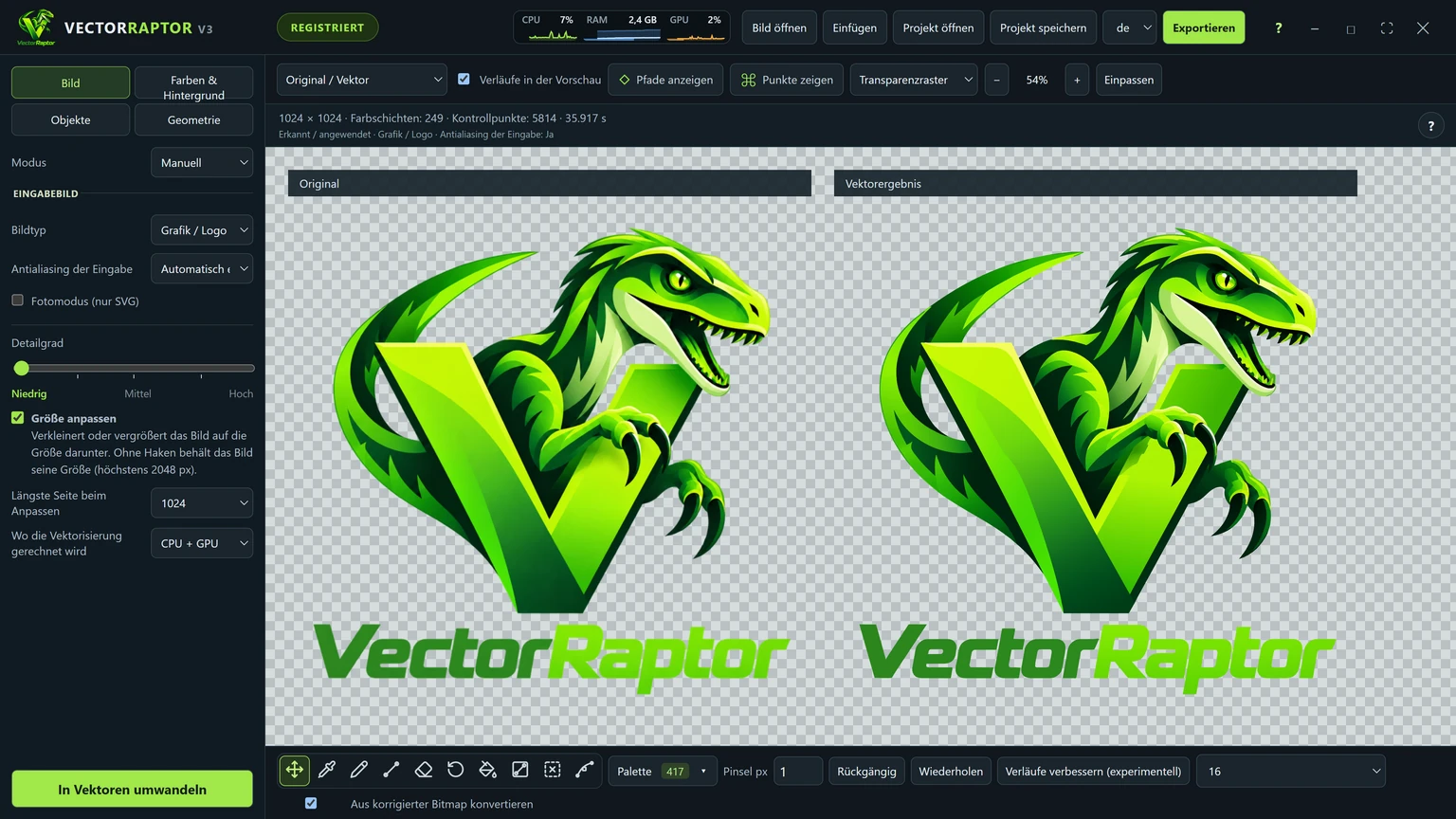
Was in der Datei steckt
Die SVG enthält Pfade und kein hineinkopiertes Bild. Der Unterschied ist wichtig: Eine solche Datei lässt sich ohne Schärfeverlust vergrößern und in Illustrator, Inkscape oder Affinity Form für Form bearbeiten. Wie du das bei jeder Datei prüfst, steht im Artikel SVG mit Pfaden oder mit eingebettetem Bild.
Warum auf dem Rechner und nicht im Browser
Online-Konverter brauchen deine Datei auf einem fremden Server. Bei einem Kundenlogo vor der Veröffentlichung oder bei Material unter Vertrag kann das ein Problem sein. Ein Programm auf dem Rechner rechnet alles lokal und braucht das Internet nur, um die Lizenz zu prüfen. Einen breiteren Vergleich gibt es im Artikel Programm auf dem Rechner oder Online-Konverter.
Worauf du achten solltest
- Ein sehr kleines Bild (etwa 200 px) ergibt ein vereinfachtes Ergebnis. Ist „Größe anpassen“ angehakt, vergrößert das Programm es vor der Umwandlung, was kleinen Details hilft.
- Ein Foto ist ein anderer Fall als ein Logo. Für Fotos gibt es einen eigenen Modus, beschrieben in Foto in Vektor.
- Export und Projektspeicherung erfordern eine Pro-Lizenz. In der Demoversion kannst du das Ergebnis ansehen und korrigieren, aber nicht speichern.