Logo vektorisieren, Schritt für Schritt
Das Logo gibt es nur als kleines PNG, und die Druckerei verlangt eine Vektordatei. Hier ist der ganze Weg vom Bild zur Datei, die sich skalieren und bearbeiten lässt.
1. Nimm das beste Bild, das du hast
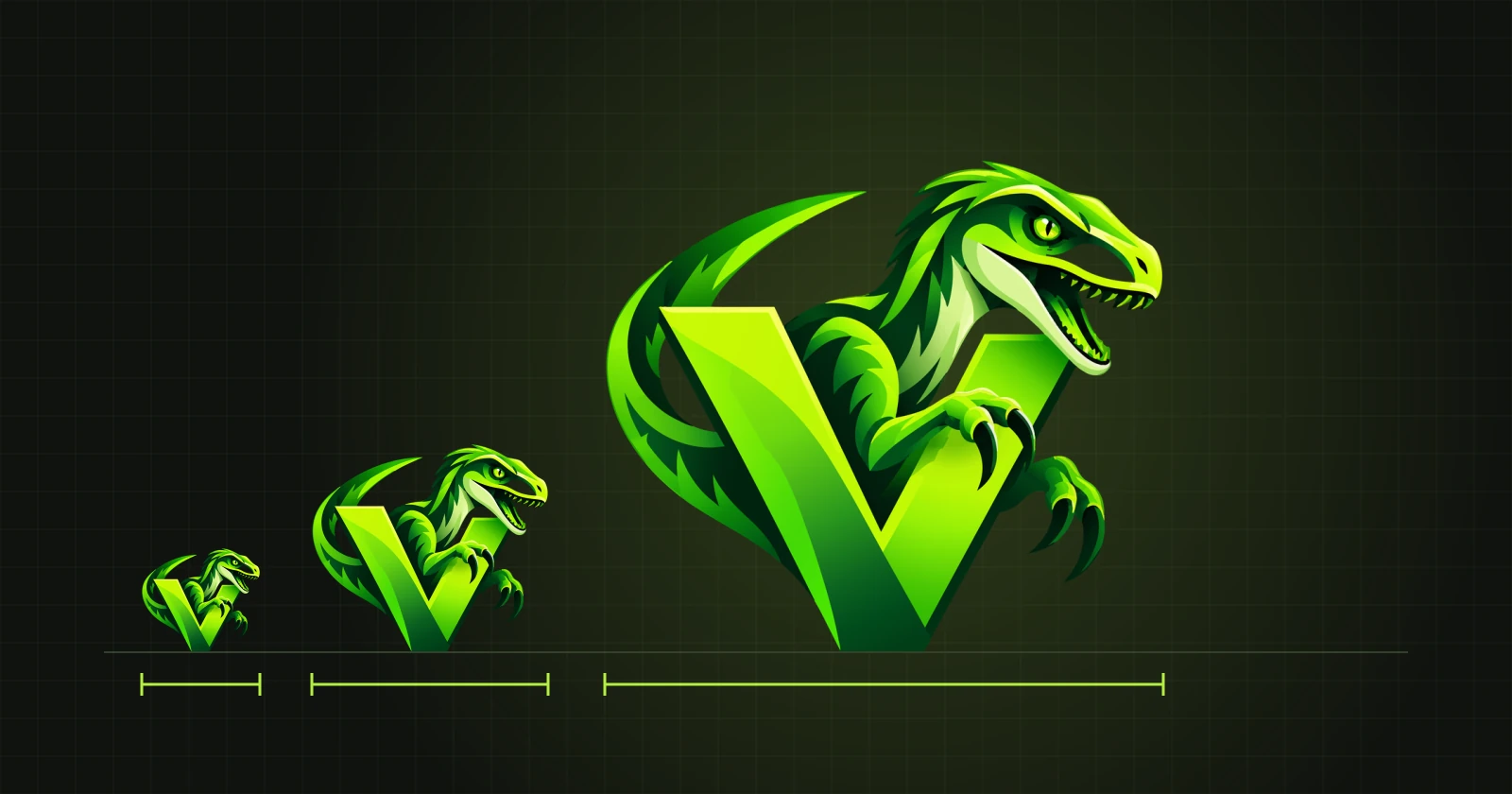
Die Vektorisierung holt keine Details zurück, die im Bild nicht vorhanden sind. Hast du mehrere Fassungen des Logos, nimm die größte und am wenigsten komprimierte. PNG ist meist besser als JPG, weil es keine typischen Verschmutzungen an den Kanten hat.
2. Öffnen und umwandeln
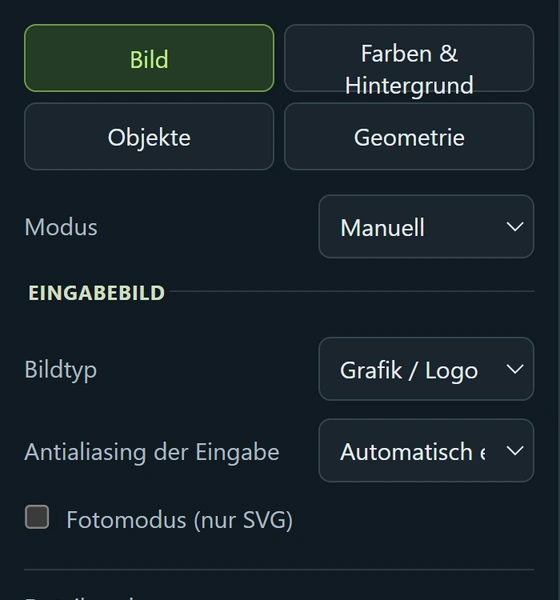
Öffne das Bild in VectorRaptor und klicke auf „In Vektoren umwandeln“. Die Starteinstellungen sind auf Logos und Illustrationen abgestimmt. Der Reiter „Bild“ sieht dann so aus:
3. Mit dem Original vergleichen
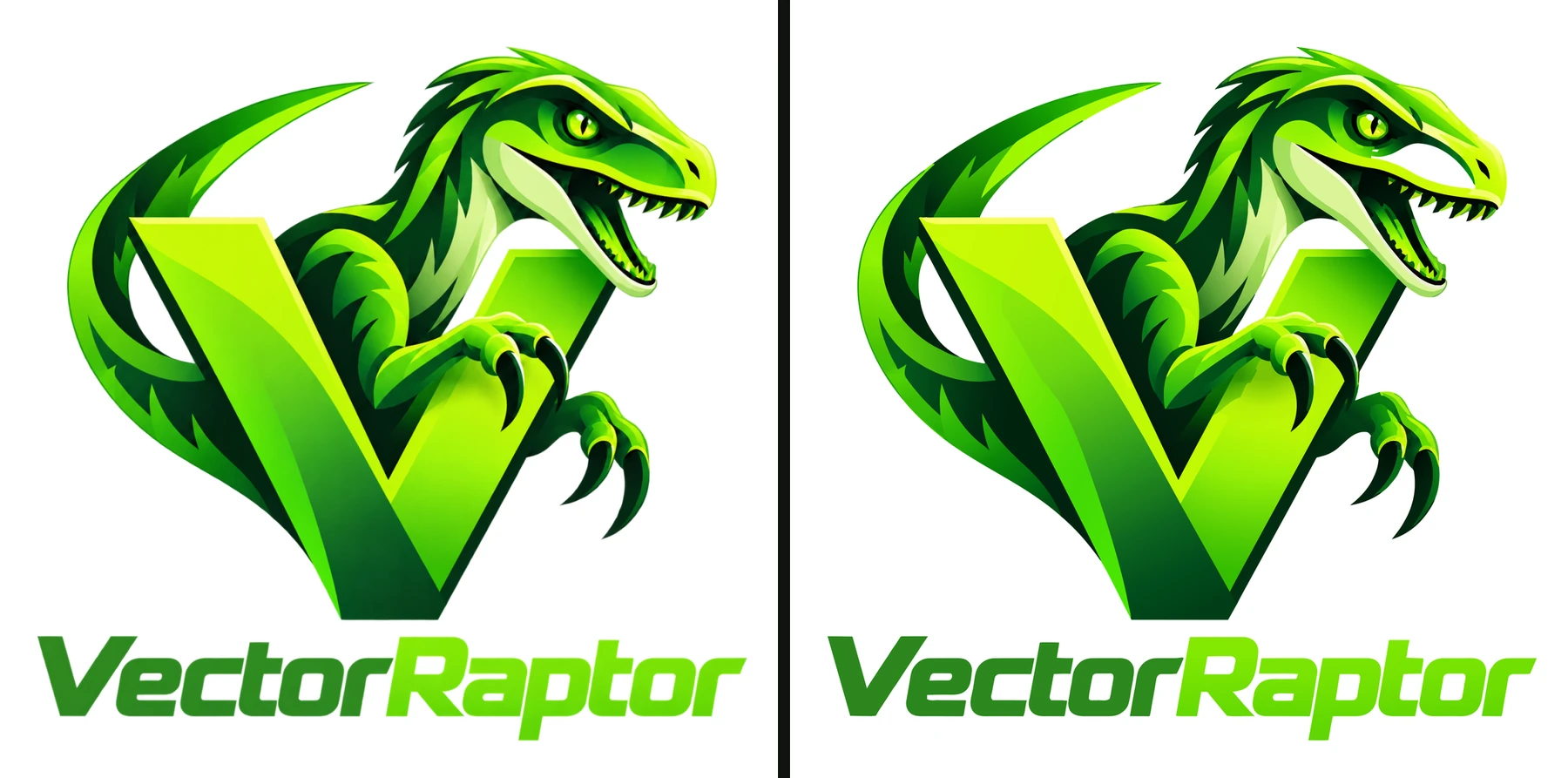
Die Ansicht „Original / Vektor“ zeigt beide Bilder nebeneinander. In normaler Größe sollten sie gleich aussehen.
4. In die Kanten hineinzoomen
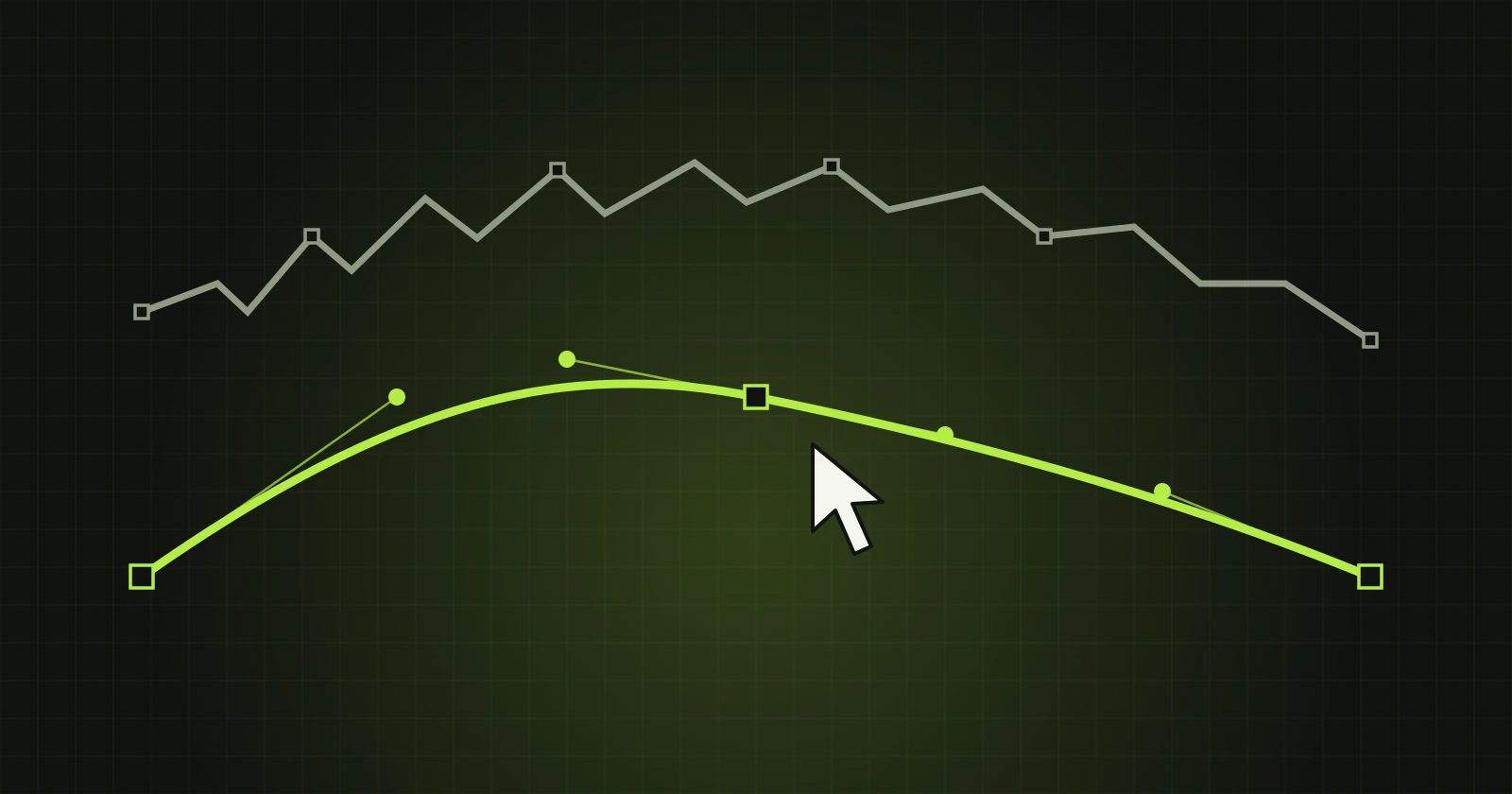
Unterschiede zeigen sich erst in der Vergrößerung. Zoome mit dem Mausrad auf die Stellen, die dir am wichtigsten sind: Buchstaben, spitze Enden, dünne Linien. Im Rasterbild ist eine Kante über einige Pixel verwischt. Im Vektor ist sie eine einzige glatte Kurve.
5. Korrigieren, was Korrektur braucht
Die Automatik trifft nicht immer jedes Detail. Typische Korrekturen sind das Glätten einer Grenze, das Entfernen eines kleinen Krümels an einer Kante oder das Umfärben einer Form. Das geht im Programm, ohne Export in ein anderes Werkzeug: Pfade nach dem Vektorisieren korrigieren.
6. Im Format speichern, das der Empfänger verlangt
- SVG - Webseiten, Inkscape, Illustrator, Figma.
- AI oder PDF - Druckerei und Agentur, die mit Illustrator arbeitet.
- PSD - wenn das Logo als Formebenen in Photoshop landen soll.
Es lohnt sich auch, das Projekt (.vrp) zu speichern. Dann kehrst du mit allen Korrekturen zum Logo zurück, ohne neu umzuwandeln.
Was du erwarten kannst
Ein einfaches Logo in wenigen Farben kommt sofort sauber heraus. Ein Logo mit Verläufen, Schatten und kleiner Schrift braucht meist ein paar Korrekturen in der Vergrößerung. Je kleiner und stärker komprimiert das Ausgangsbild, desto mehr Arbeit.