Wektoryzacja logo krok po kroku
Logo istnieje tylko jako mały PNG, a drukarnia prosi o plik wektorowy. Poniżej cała droga od obrazka do pliku, który można skalować i edytować.
1. Weź najlepszy obraz, jaki masz
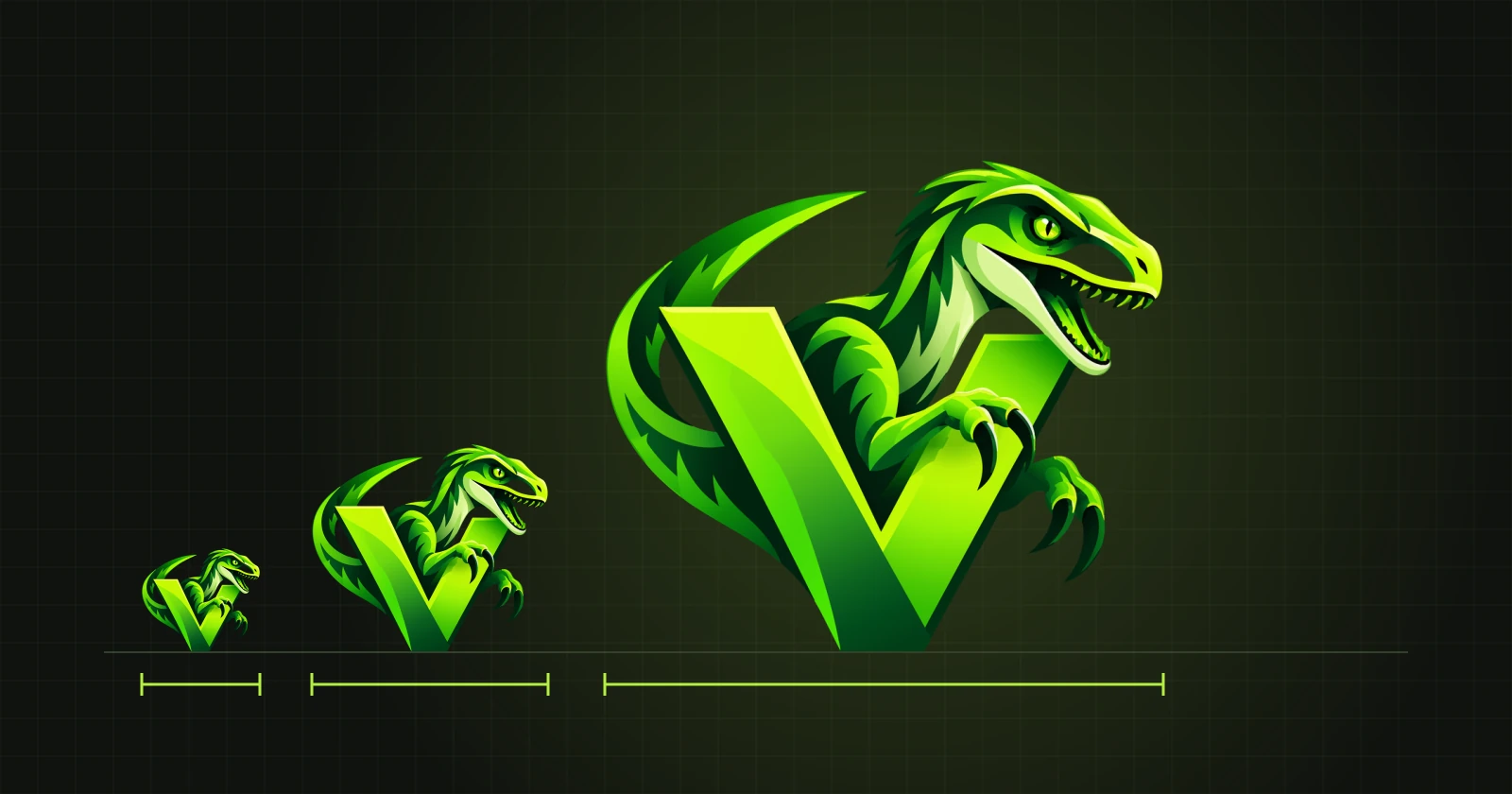
Wektoryzacja nie odzyska szczegółów, których w obrazie nie ma. Jeśli masz kilka wersji logo, wybierz największą i najmniej skompresowaną. PNG jest zwykle lepszy niż JPG, bo nie ma charakterystycznych zabrudzeń przy krawędziach.
2. Otwórz i przekształć
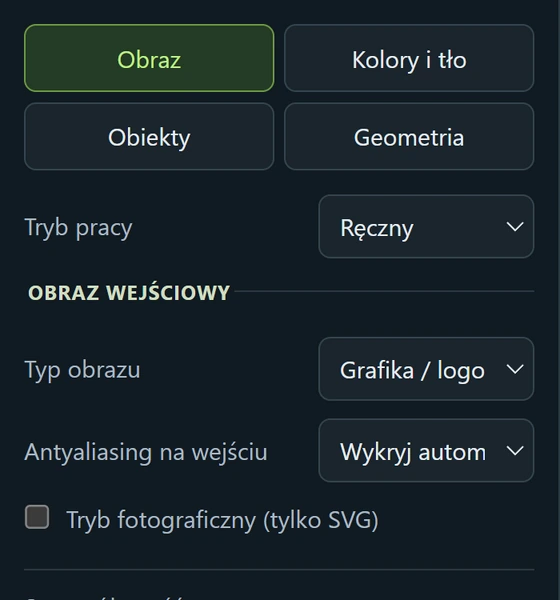
Otwórz obraz w VectorRaptor i kliknij „Przekształć na wektory”. Ustawienia startowe są dobrane pod logo i ilustracje. Zakładka „Obraz” wygląda wtedy tak:
3. Porównaj z oryginałem
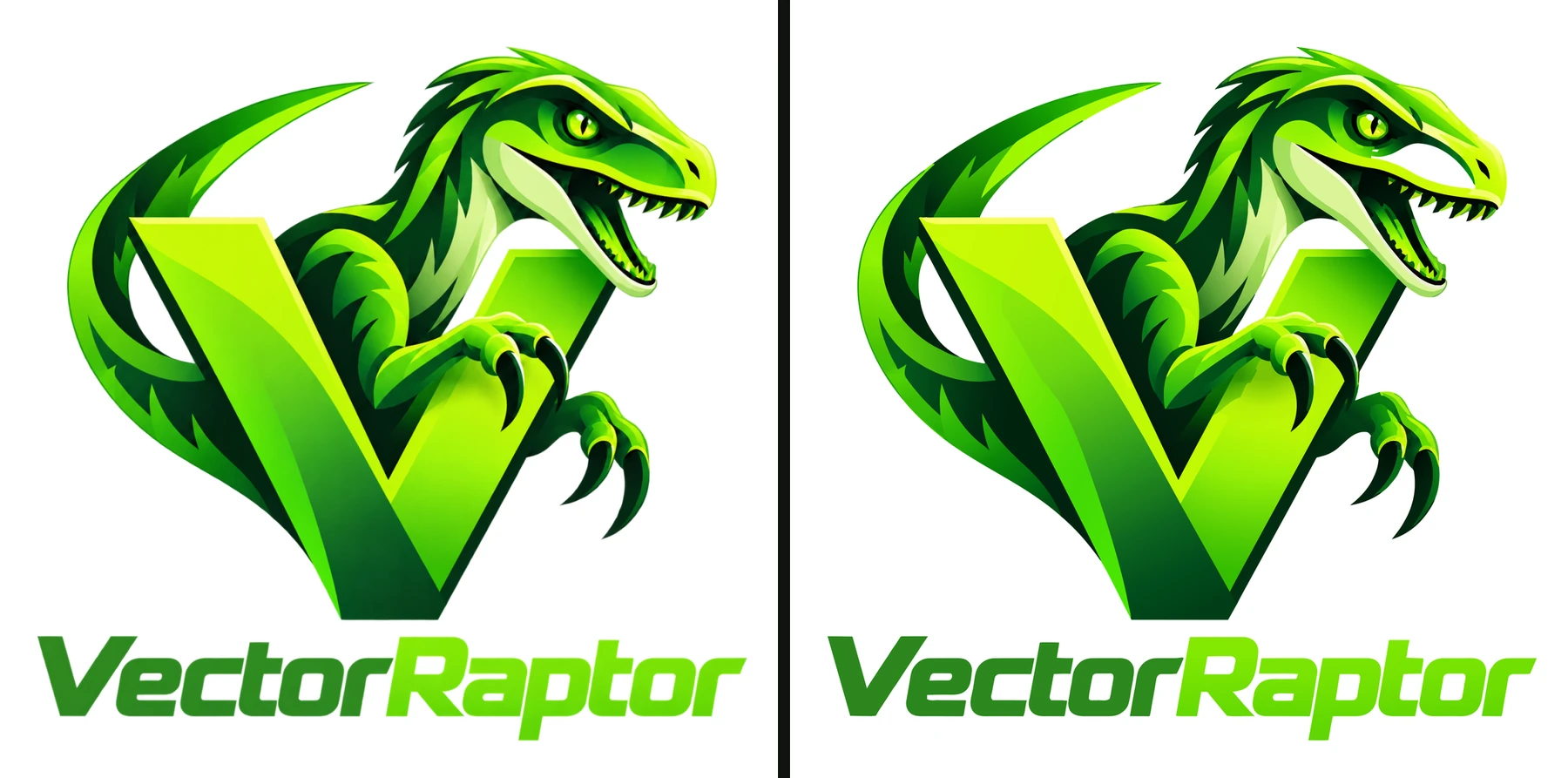
Widok „Oryginał / wektor” pokazuje oba obrazy obok siebie. W normalnym rozmiarze powinny wyglądać tak samo.
4. Powiększ krawędzie
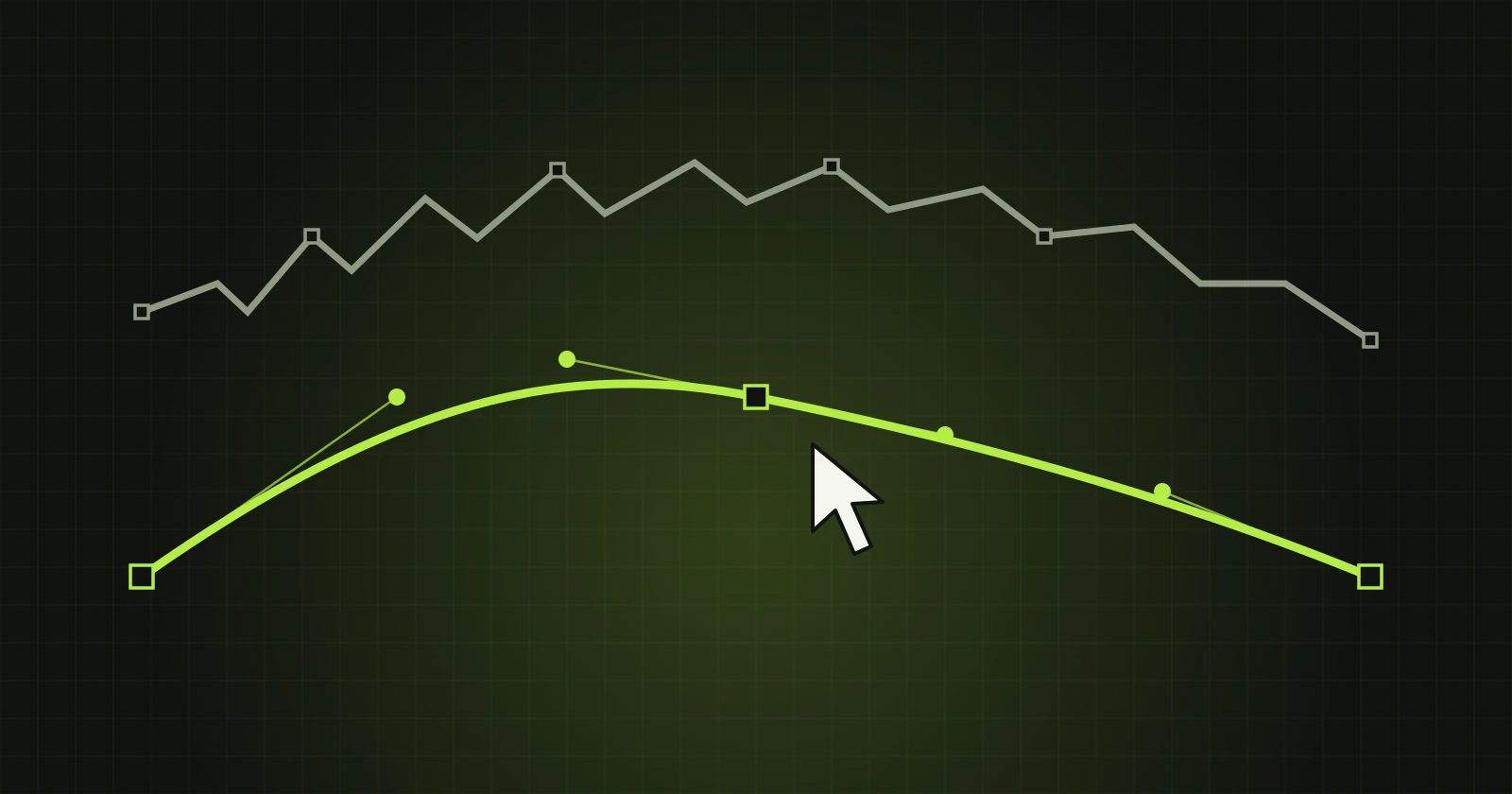
Różnice widać dopiero w powiększeniu. Kółkiem myszy przybliż miejsca, na których najbardziej Ci zależy: litery, ostre końce, cienkie linie. W obrazie rastrowym krawędź jest rozmyta na kilka pikseli. W wektorze jest jedną gładką krzywą.
5. Popraw to, co wymaga poprawy
Automat nie zawsze trafi w każdy detal. Typowe poprawki to wygładzenie jednej granicy, usunięcie drobnego okrucha przy krawędzi albo zmiana koloru jednego kształtu. Robi się to w programie, bez eksportu do innego narzędzia: Poprawianie ścieżek po wektoryzacji.
6. Zapisz w formacie, o który prosi odbiorca
- SVG - strona internetowa, Inkscape, Illustrator, Figma.
- AI albo PDF - drukarnia i agencja pracująca w Illustratorze.
- PSD - gdy logo ma trafić do Photoshopa jako warstwy kształtu.
Warto też zapisać projekt (.vrp). Wracasz wtedy do logo z wszystkimi poprawkami, bez ponownej konwersji.
Czego się spodziewać
Proste logo w kilku kolorach wychodzi czysto od razu. Logo z gradientami, cieniami i drobnym tekstem wymaga zwykle kilku poprawek w powiększeniu. Im mniejszy i bardziej skompresowany obraz wejściowy, tym więcej pracy.