Poprawianie ścieżek po wektoryzacji
Automat robi większość pracy, ale w kilku miejscach wynik zwykle trzeba dociągnąć ręcznie. Poniżej najczęstsze poprawki i narzędzia, którymi się je robi.
Najpierw zobacz ścieżki
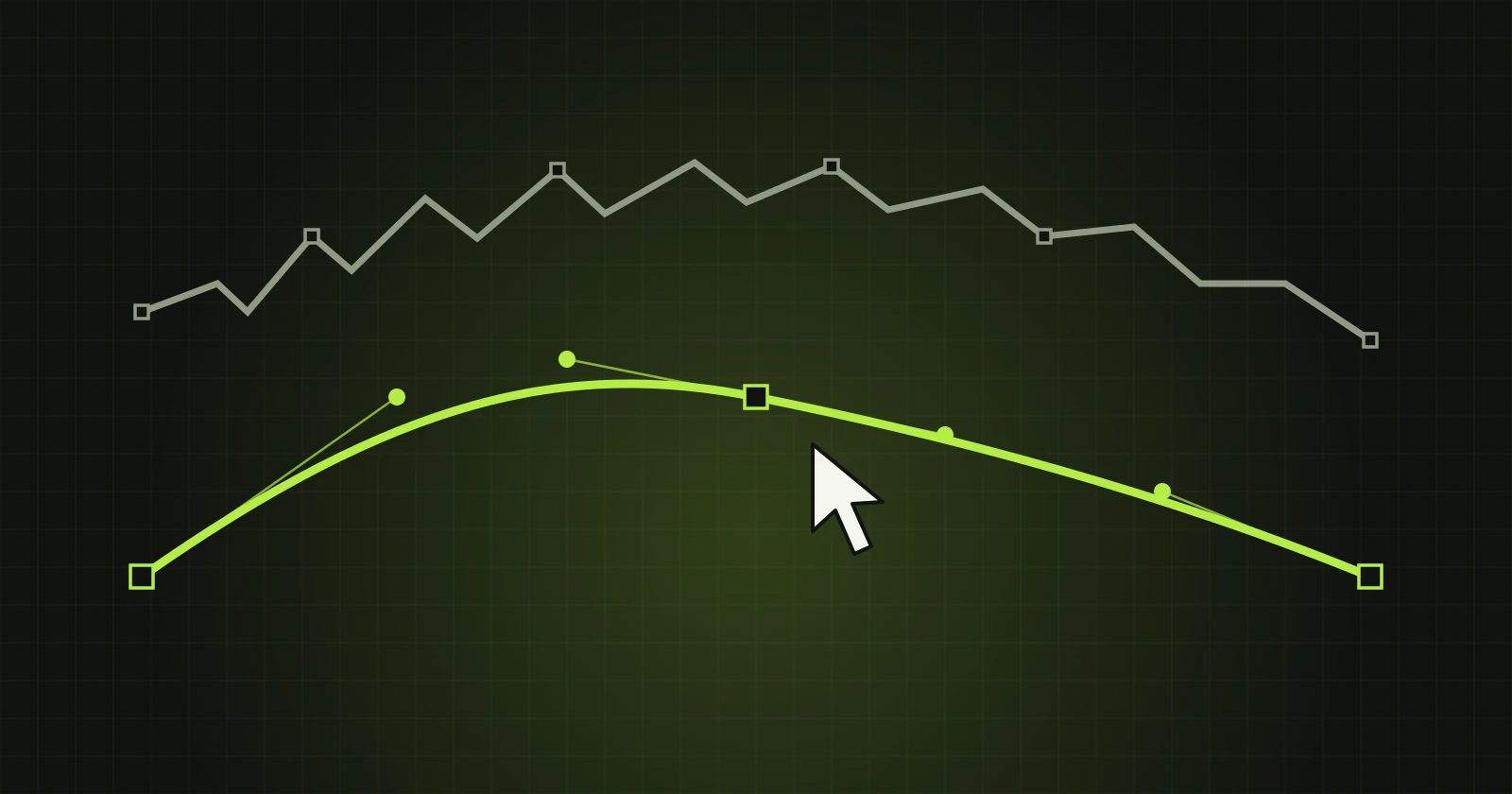
Włącz „Pokaż ścieżki” i „Pokaż punkty” nad obszarem roboczym. Różowe linie to granice kształtów, kwadraty to punkty. Przełącz widok na „Wynik wektorowy” i wybierz narzędzie „Ścieżka” (klawisz P).
Ważna zasada: granica jest wspólna
W VectorRaptor granica między dwoma kształtami jest jedną linią należącą do obu. Gdy ją przesuwasz, oba kształty zmieniają się razem. Nie powstają szczeliny ani zakładki, które trzeba potem łatać.
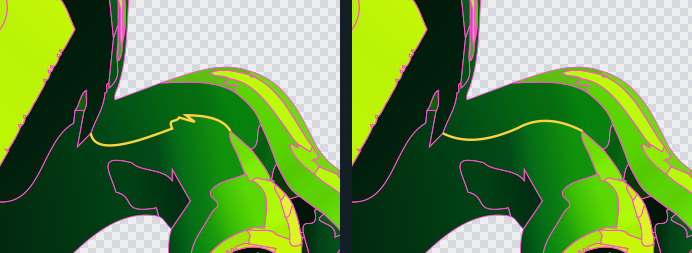
Poszarpana granica
Kliknij granicę i użyj „Wygładź granicę”. Suwak „Siła” decyduje, jak mocno. Jeśli chcesz wygładzić tylko fragment, z menu pod prawym przyciskiem wybierz wygładzenie między dwoma punktami.
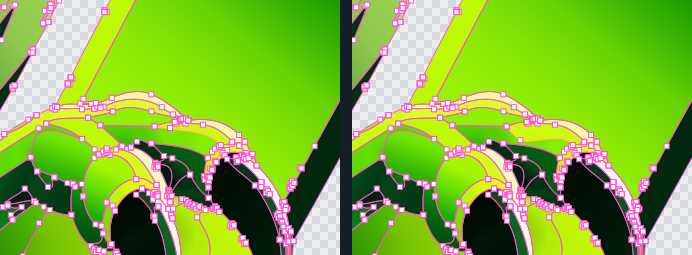
Punkt w złym miejscu
Przeciągnij punkt, a granica pójdzie za nim. Z klawiszem Alt punkt ślizga się wzdłuż ścieżki, co przydaje się przy przesuwaniu narożnika. Prawy przycisk myszy na granicy daje „Dodaj punkt tutaj”, a na punkcie „Usuń punkt”.
Granica wygięta nie w tę stronę
Zaznaczoną granicę możesz chwycić w dowolnym miejscu i przeciągnąć. Program pilnuje, żeby nie przecięła sąsiedniej. Jeśli zatrzyma ruch wcześniej, napisze o tym w pasku stanu.
Okruchy przy krawędziach
Obrazy z kompresją JPG zostawiają drobne plamki wzdłuż krawędzi. „Usuń drobne kształty” usuwa wszystkie kształty mniejsze niż podane pole. Ich miejsce zajmują sąsiedzi.
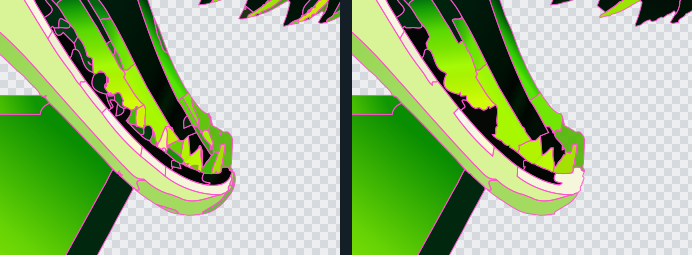
Zbędny albo podzielony kształt
- Usuń kształt - kształt znika, a sąsiad zajmuje jego miejsce.
- Połącz z sąsiednim kształtem - dwa kształty stają się jednym obiektem. Przy różnych kolorach powstaje między nimi płynne przejście.
- Wyczyść (przezroczyste) - kształt staje się przezroczysty, np. gdy chcesz usunąć tło.
Cofanie
Każda poprawka to jeden krok cofania (Ctrl+Z). Można więc próbować bez obaw. Zapis projektu .vrp zachowuje wszystkie poprawki, więc wrócisz do pracy bez ponownej konwersji.
Jedno ograniczenie
Przy włączonej opcji „Sztywny obrys sylwetki” edycja ścieżek jest niedostępna. Jeśli planujesz ręczne poprawki, zostaw ją wyłączoną.