Wektoryzacja z gradientami: jak zachować płynne przejścia
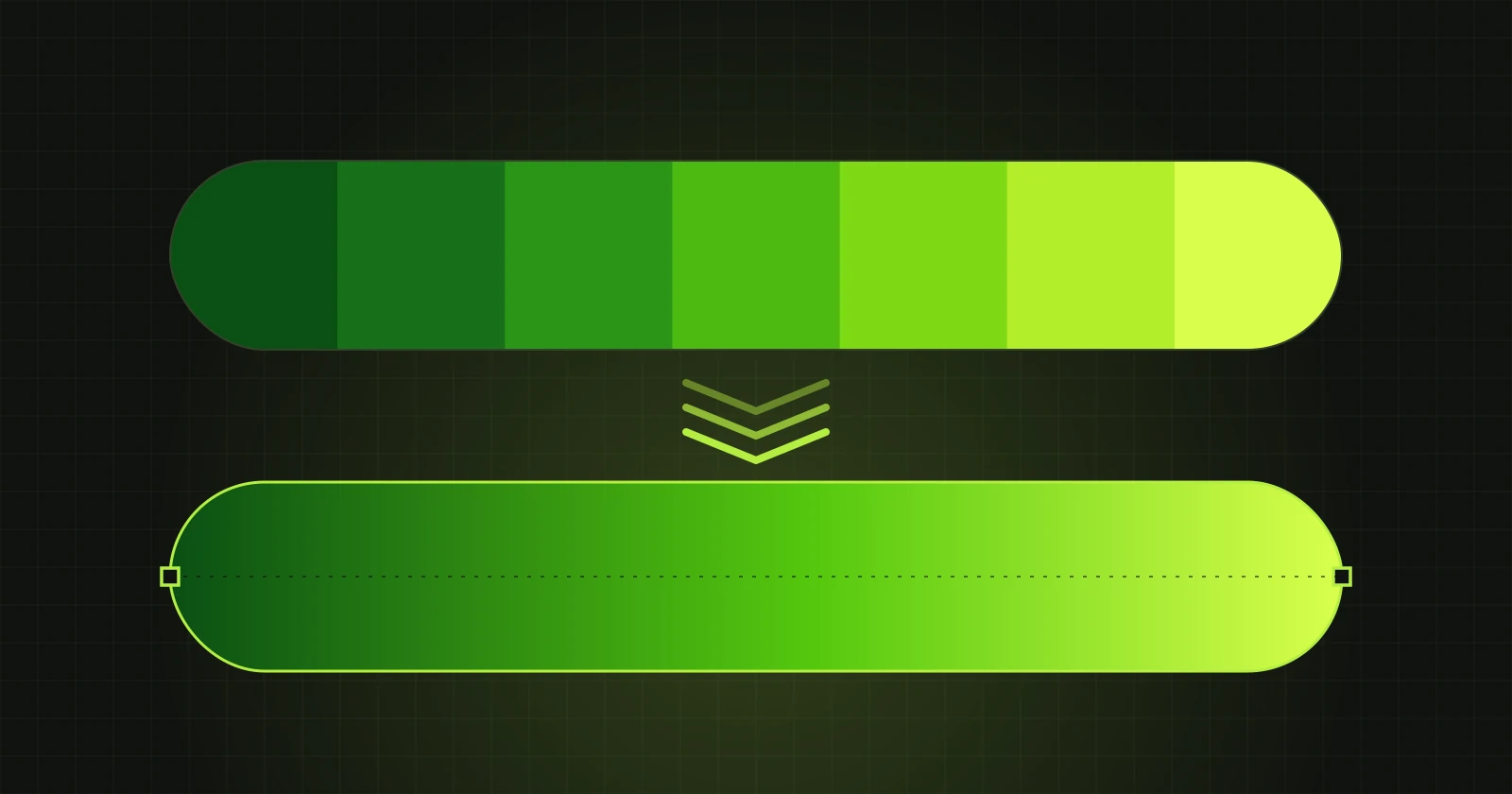
Zwykłe trasowanie zamienia płynne przejście kolorów w kilka płaskich pasów. Żeby gradient został gradientem, program musi rozpoznać, że sąsiednie odcienie należą do jednego kształtu.
Skąd biorą się paski
Trasowanie dzieli obraz na obszary o podobnym kolorze i każdy obrysowuje. Gradient to setki bardzo podobnych odcieni, więc program tnie go na pasy. Im mniej kolorów ustawisz, tym pasy są szersze i bardziej widoczne. Im więcej, tym więcej kształtów i punktów w pliku, a edycja robi się uciążliwa.
Jak robi to VectorRaptor
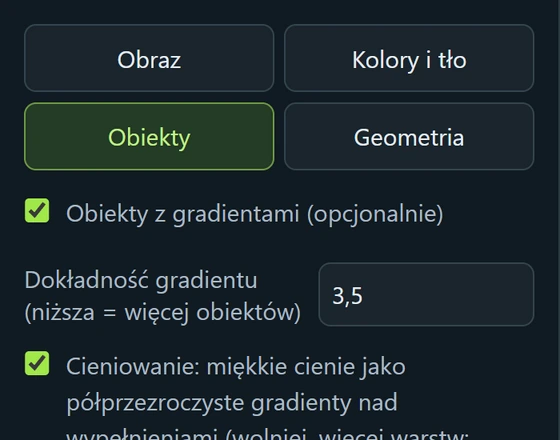
Opcja „Obiekty z gradientami” w zakładce „Obiekty” łączy sąsiednie pasy tego samego przejścia w jeden kształt i wypełnia go gradientem. W pliku SVG taki kształt ma zwykłe wypełnienie gradientowe, które da się potem zmienić w każdym programie wektorowym.
Przykład
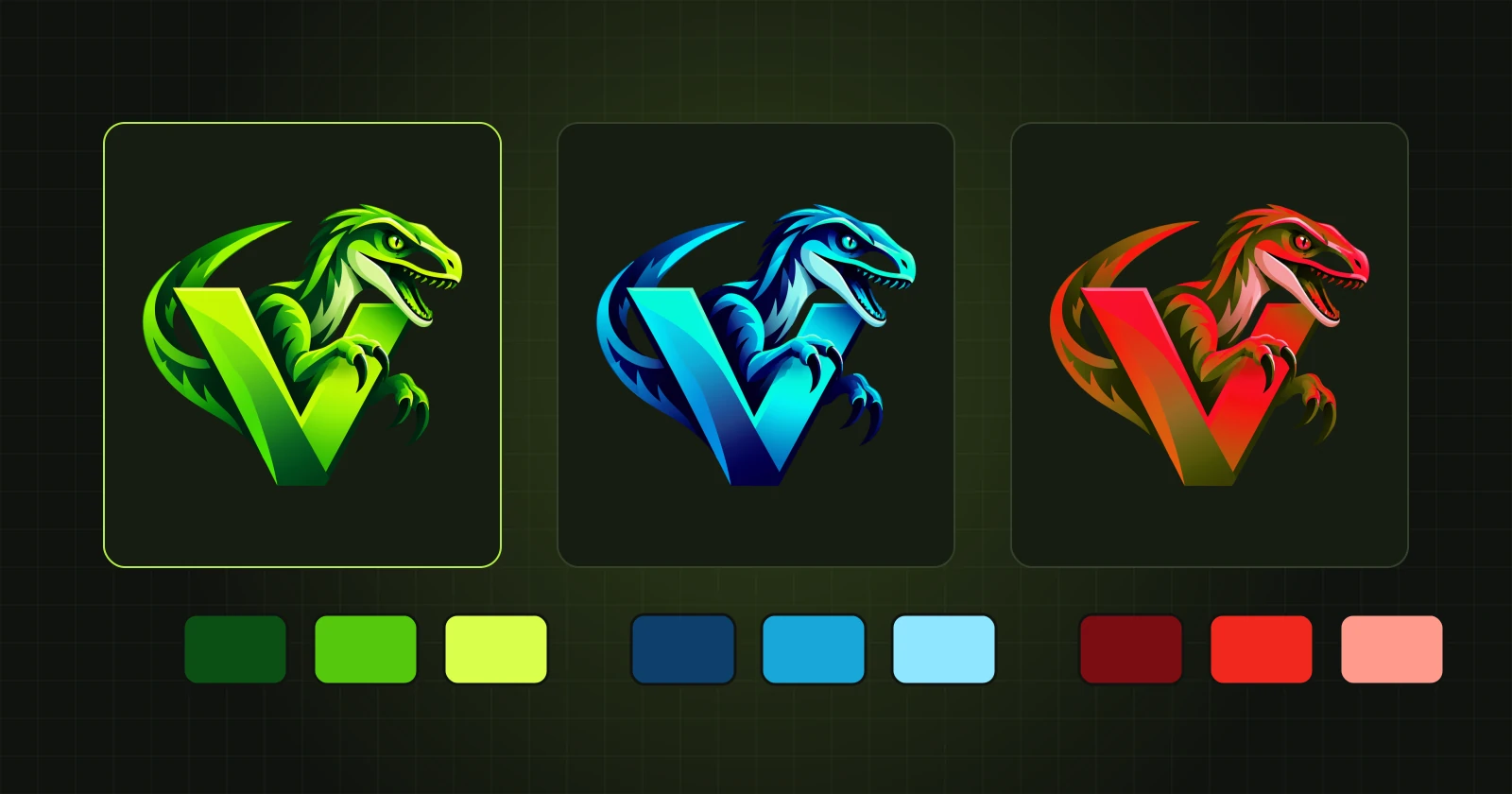
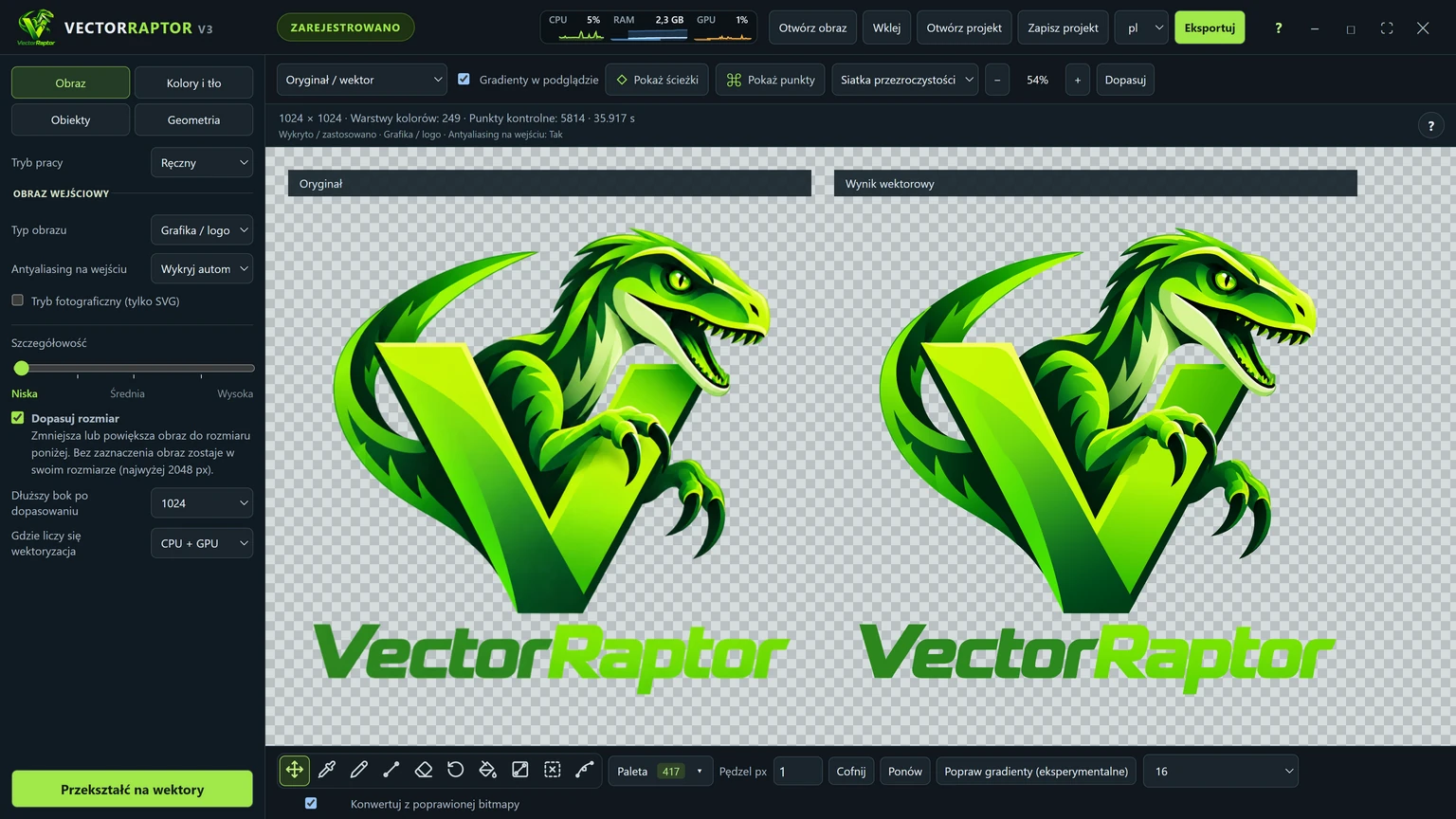
Litera V w tym logo przechodzi od jasnej, żółtawej zieleni do ciemnej. Po konwersji jej płaszczyzny są kształtami z wypełnieniem gradientowym, a nie stosem pasków. W oknie programu widać to od razu obok oryginału.
Ustawienia, które wpływają na gradienty
- Dokładność gradientu - niższa wartość dzieli obraz na więcej obiektów i wierniej oddaje złożone przejścia. Wyższa daje mniej obiektów.
- Cieniowanie - miękkie cienie są zapisywane jako półprzezroczyste gradienty nad wypełnieniami.
- Nielimitowane kolory (zakładka „Kolory i tło”) - program zostawia każdy widocznie inny kolor, zamiast upychać obraz w kilku.
Gdy gradient wyjdzie inaczej, niż chcesz
Gradient można nałożyć ręcznie. Narzędziem „Gradient” wybierasz kształt, ustawiasz dwa albo trzy kolory i przeciągasz linię od koloru początkowego do końcowego. Szczegóły są w artykule Zmiana kolorów i gradientów na gotowym wektorze.
Uwaga przy eksporcie
SVG, PDF, AI i PSD zachowują gradienty. EPS nie przechowuje ich wektorowo, więc w pliku EPS każdy obiekt ma jeden kolor. Jeśli przejścia mają zostać, wybierz inny format.