PNG i JPG na SVG na Windows, bez wysyłania pliku do internetu
Otwierasz obraz w programie na swoim komputerze, klikasz jeden przycisk i dostajesz SVG, w którym każdy kształt jest osobną ścieżką. Plik nigdzie nie jest wysyłany.
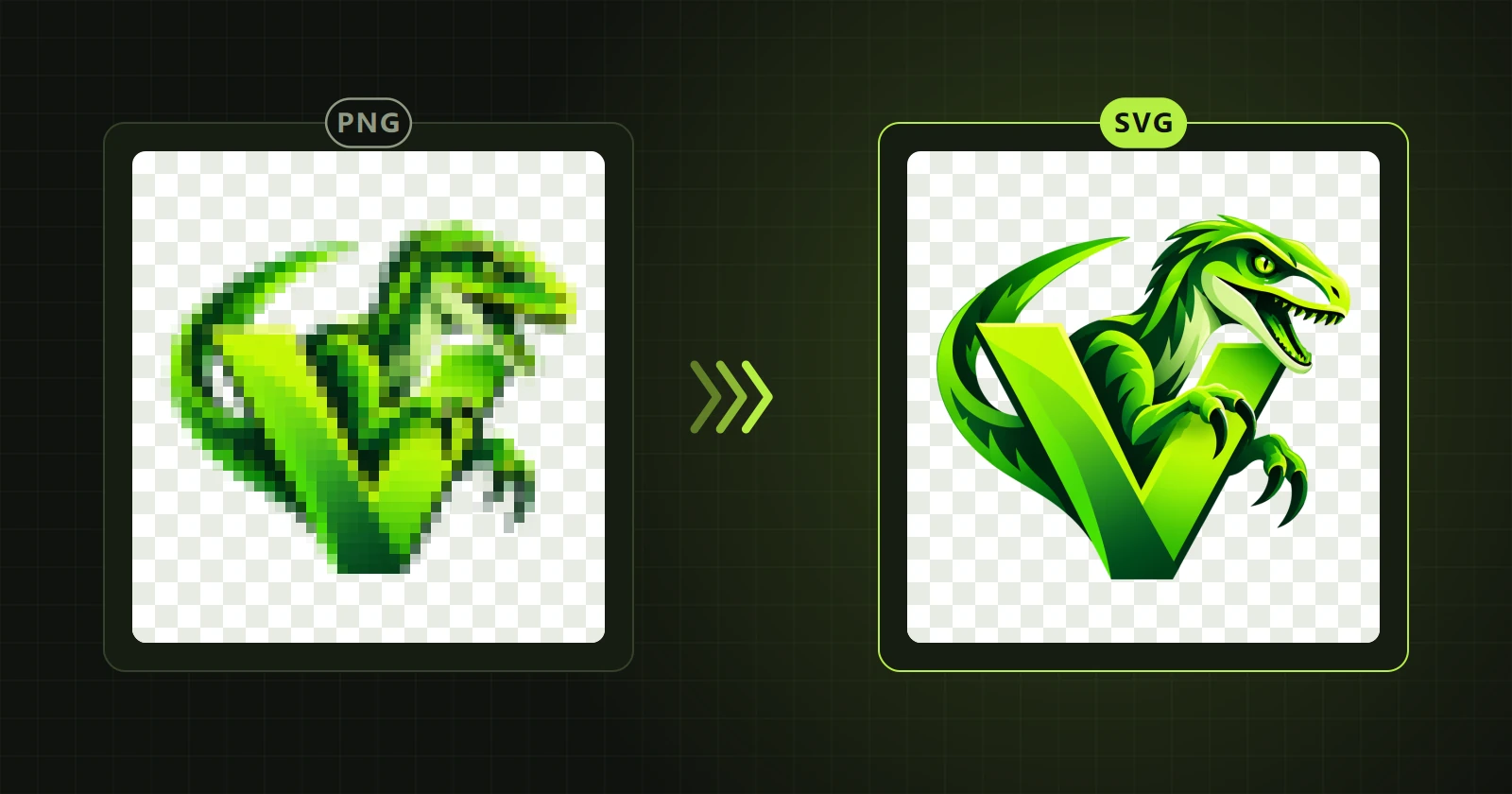
W skrócie: w VectorRaptor otwórz obraz (PNG, JPG, WebP, BMP albo TIFF), kliknij „Przekształć na wektory”, sprawdź wynik obok oryginału i wybierz Eksportuj → SVG. Obliczenia odbywają się na Twoim komputerze.
Co będzie potrzebne
- Komputer z Windows 10 albo 11 (64-bit). Karta graficzna NVIDIA przyspiesza pracę, ale nie jest wymagana.
- Obraz w formacie PNG, JPG, WebP, BMP albo TIFF. Można go też wkleić ze schowka.
- Program VectorRaptor z Microsoft Store.
Krok po kroku
- Otwórz obraz. Przycisk „Otwórz obraz”, „Wklej” (Ctrl+V) albo przeciągnięcie pliku na okno. Na tym etapie program tylko pokazuje podgląd, nic jeszcze nie liczy.
- Zostaw ustawienia startowe. Dla logo i ilustracji są dobrane tak, żeby zachować gradienty: typ „Grafika / logo”, nielimitowane kolory, obiekty z gradientami.
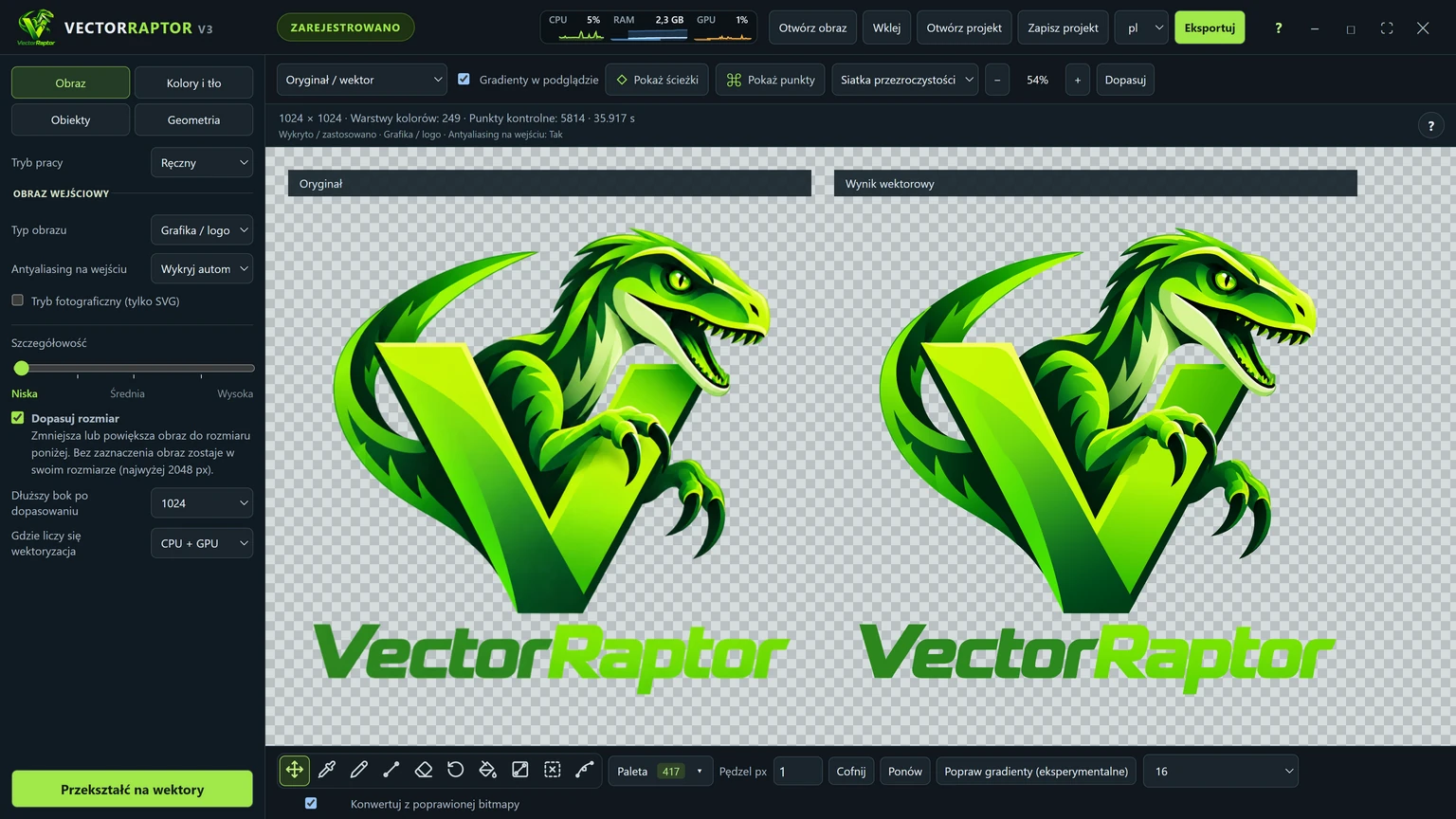
- Kliknij „Przekształć na wektory”. Postęp widać nad paskiem narzędzi. Logo z przykładu poniżej (1024 × 1024 px) liczyło się u nas około 40 sekund.
- Porównaj i wyeksportuj. Widok „Oryginał / wektor” pokazuje oba obrazy obok siebie. Gdy wynik Ci odpowiada, kliknij „Eksportuj” i wybierz SVG.
Co dostajesz w pliku
SVG z programu zawiera ścieżki, a nie obrazek wklejony do środka. To ważna różnica: taki plik da się powiększać bez utraty ostrości i edytować kształt po kształcie w Illustratorze, Inkscape czy Affinity. Jak to sprawdzić w dowolnym pliku, opisuje artykuł SVG ze ścieżkami czy z wklejonym obrazkiem.
Dlaczego na komputerze, a nie w przeglądarce
Konwertery internetowe wymagają wysłania pliku na cudzy serwer. Przy logo klienta przed premierą albo materiałach objętych umową to bywa problem. Program na komputerze liczy wszystko lokalnie, a internet jest mu potrzebny tylko do sprawdzenia licencji. Szersze porównanie jest w artykule Program na komputerze czy konwerter online.
Na co uważać
- Bardzo mały obraz (np. 200 px) da uproszczony wynik. Zaznaczone „Dopasuj rozmiar” powiększa go przed konwersją, co pomaga w drobnych detalach.
- Zdjęcie to inny przypadek niż logo. Do zdjęć służy osobny tryb, opisany w artykule Zdjęcie na wektor.
- Eksport i zapis projektu wymagają licencji Pro. W wersji demonstracyjnej obejrzysz i poprawisz wynik, ale go nie zapiszesz.