DXF-Dateien für Plotter, Laser und CNC
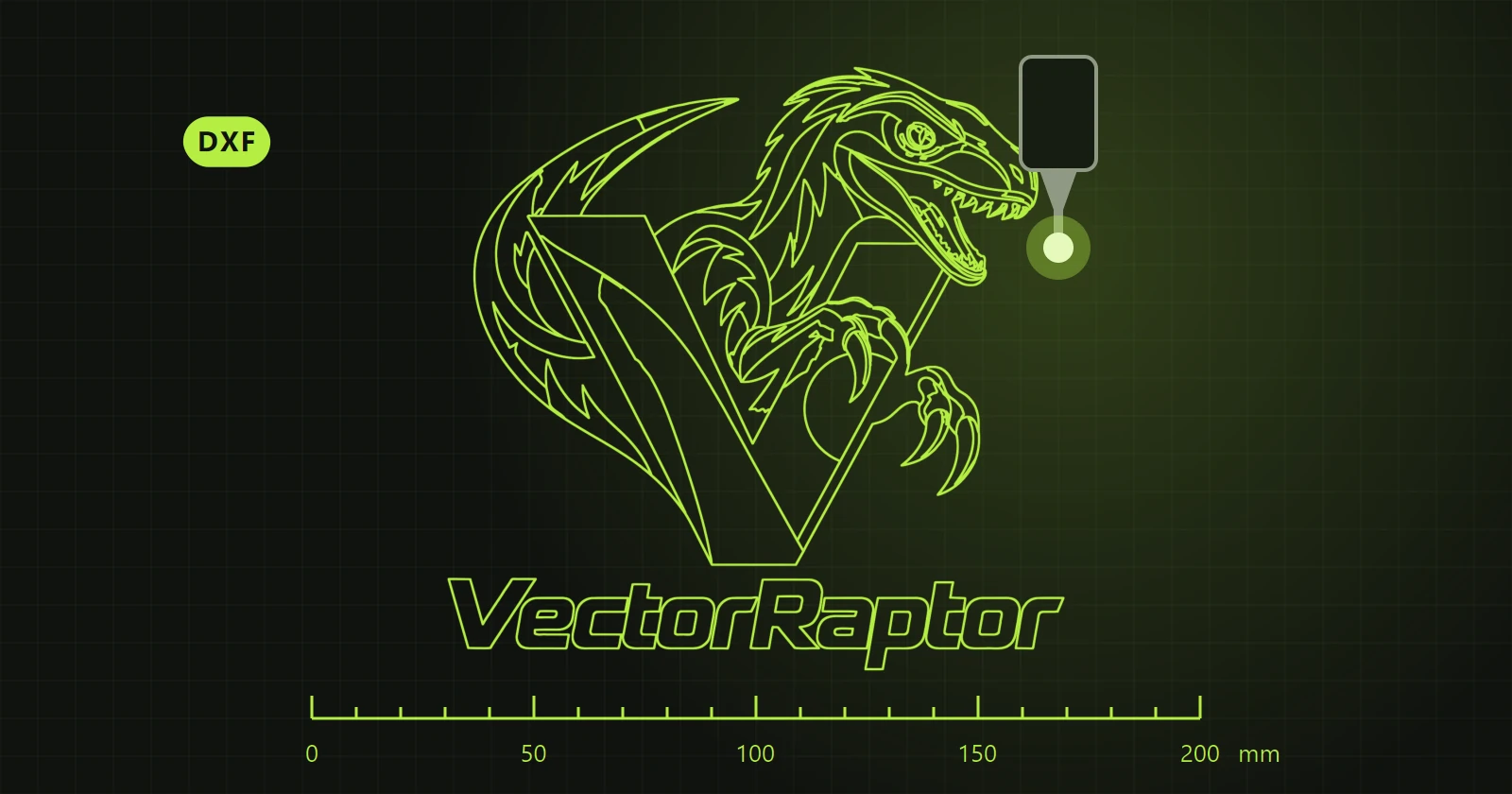
Eine Schneidemaschine braucht keine Farben oder Füllungen, nur Linien, denen das Werkzeug folgt. Der DXF-Export speichert allein die Konturen der Grafik in Millimetern.
Vom Bild zur DXF
- Öffne das Bild und klicke auf „In Vektoren umwandeln“.
- Entferne aus dem Ergebnis, was die Maschine nicht schneiden soll. Kleine Krümel an Kanten beseitigt „Kleine Formen löschen“.
- Klicke auf „Exportieren“, wähle das Format DXF und stelle die drei unten beschriebenen Dinge ein.
1. Welche Konturen gespeichert werden
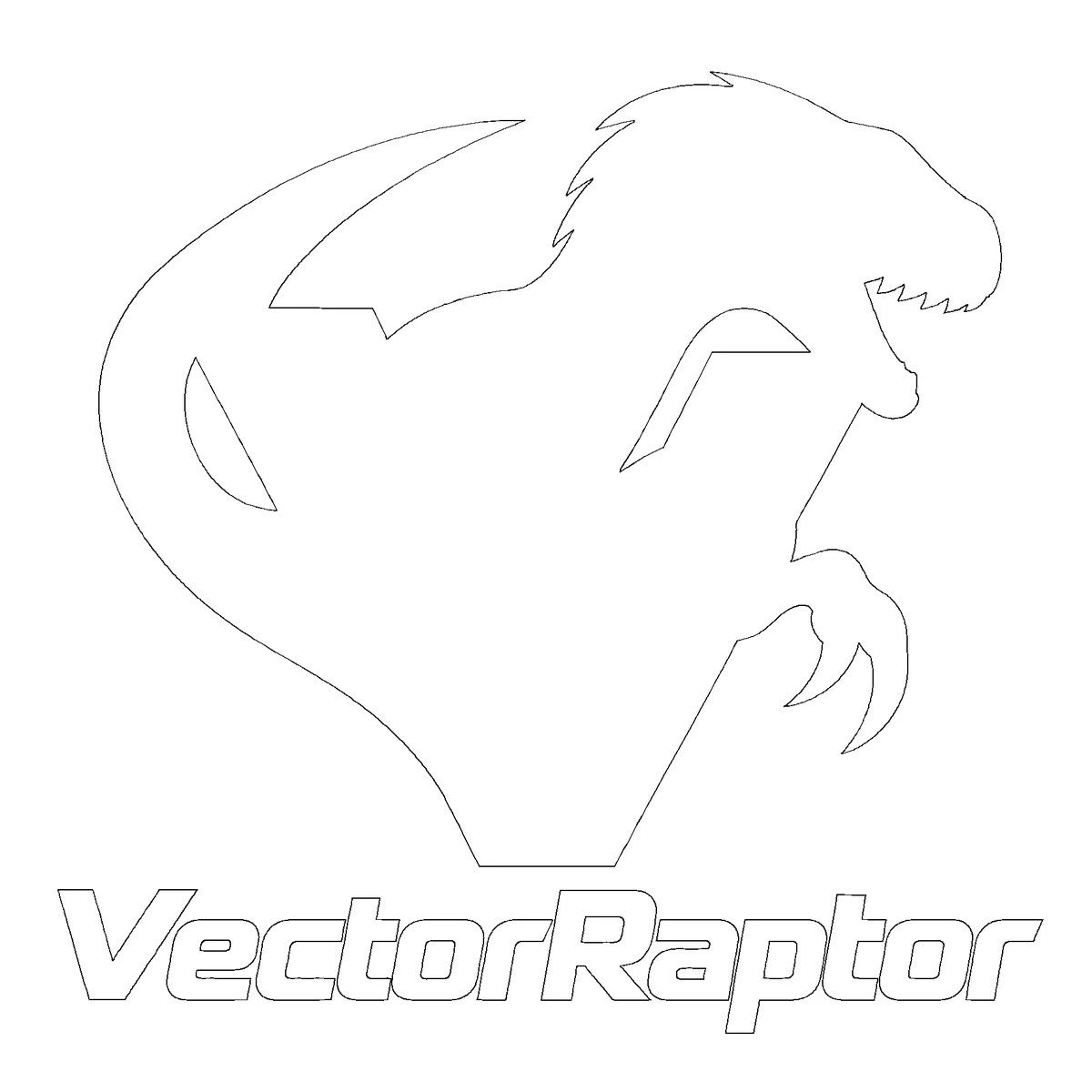
- Jede Grenze einmal - eine gemeinsame Grenze zweier Formen kommt einmal in die Datei, die Maschine schneidet sie also einmal. Das ist die Einstellung zum Schneiden.
- Nur Außenkontur - allein die Silhouette der Grafik, etwa um einen Aufkleber in Form zu schneiden.
- Geschlossene Formen nach Ebene - jede Form als eigene geschlossene Linie auf der Ebene ihrer Farbe. Für Arbeiten, bei denen jede Farbe ein eigenes Material oder ein eigener Durchgang ist.
2. Kurven
- Dichte Polylinien (DXF R12) - Kurven als kurze Strecken. Jede Maschine liest sie, auch alte.
- Echte Kurven (DXF 2000) - weniger Punkte und ruhigere Werkzeugbewegung, verlangt aber ein neueres Maschinenprogramm.
Weißt du nicht, was deine Maschine liest, fang mit Polylinien an.
3. Größe in Millimetern
Du gibst die Länge der längeren Seite in Millimetern an. Die Datei ist in dieser Einheit gespeichert, die Grafik hat im Maschinenprogramm also sofort das richtige Maß.
Vorschau vor dem Export: die Ansicht „DXF / Vektor“
Wähle in der Liste der Ansichten über dem Bild „DXF / Vektor“. Das Programm fragt, ob in den DXF-Modus gewechselt werden soll. Links siehst du die Konturen, die in die Datei kommen, rechts den Vektor in flachen Farben ohne Verläufe.
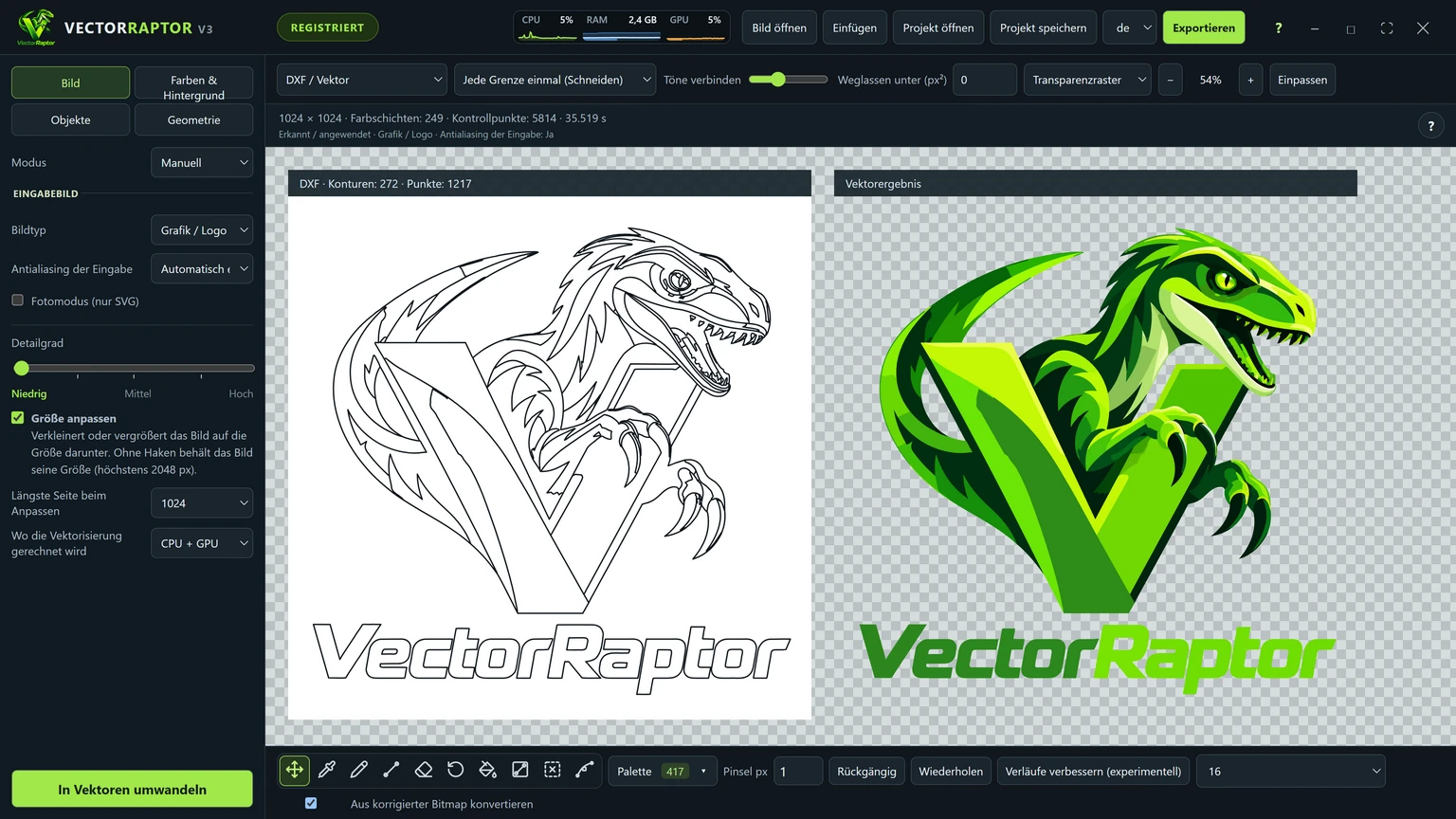
In der Leiste über dem Bild gibt es zwei Einstellungen, die die Zahl der Schnittlinien verringern. Die Vorschau wird nach jeder Änderung neu gezeichnet.
- Töne verbinden - je höher, desto verschiedener dürfen die Farbtöne sich berührender Formen sein, um noch zu einer Form zu verschmelzen. Null behält jede Farbgrenze.
- Weglassen unter (px²) - eine Form, die kleiner ist als diese Fläche, geht an ihren Nachbarn. Ein Krümel ohne Nachbarn kommt gar nicht in die Datei.
Auch eine DXF lässt sich bearbeiten
Eine DXF-Datei aus dem Programm ist nicht nur eine Außenkontur. Sie enthält alle Linien im Inneren der Grafik, und jede lässt sich vor dem Speichern korrigieren oder entfernen, ohne zur Umwandlung zurückzugehen.
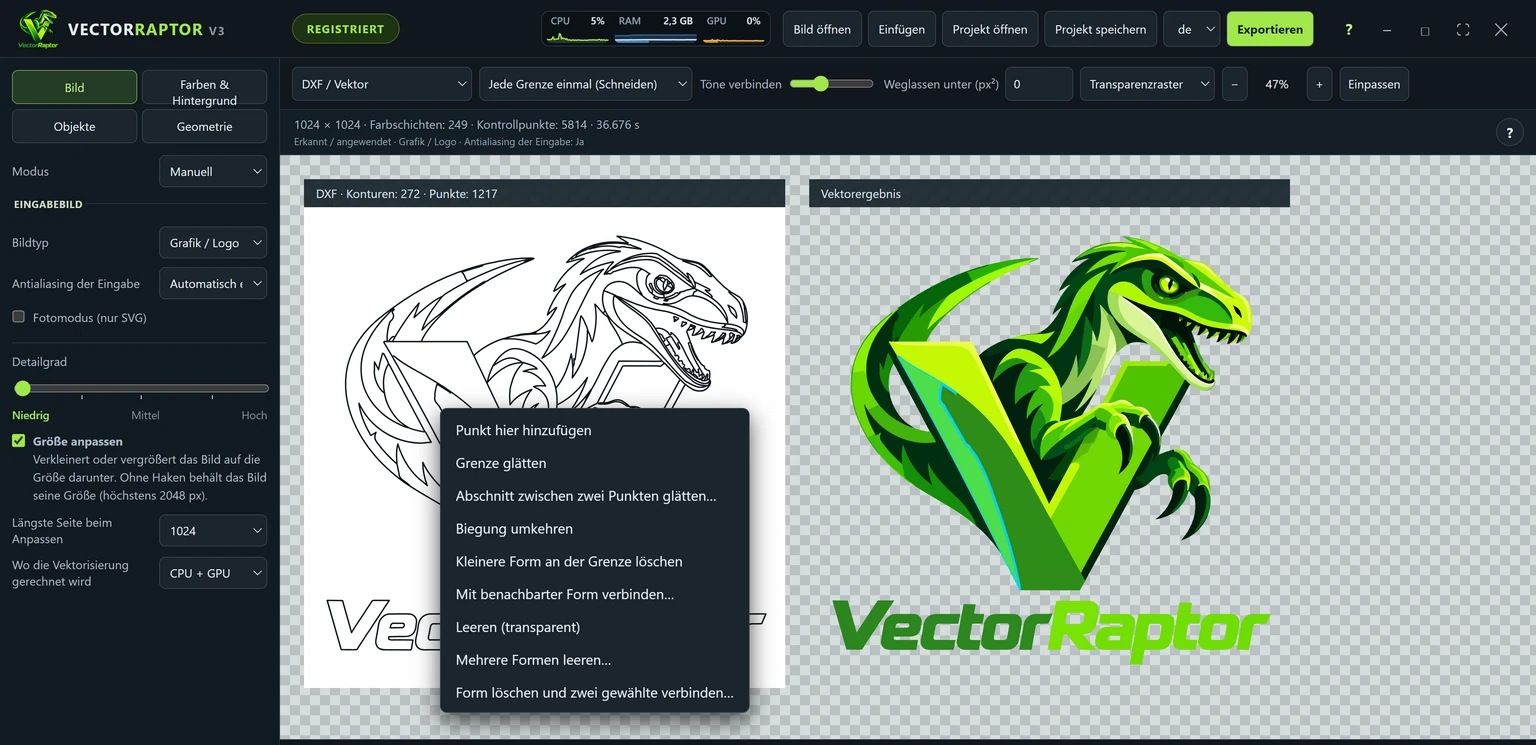
Die rechte Maustaste funktioniert auf beiden Flächen. Ein Klick in eine Form bietet „Form löschen“, ein Klick auf eine Linie öffnet das Menü dieser Grenze, in dem du die kleinere Form an der Linie löschen oder die Formen zu beiden Seiten verbinden kannst. So entfernst du einzelne Schnitte, die die Maschine nicht machen soll.
Verläufe und Rahmen
Eine Maschine macht keine Verläufe, deshalb werden benachbarte ähnliche Töne zu einer Form verbunden. Diese Option lässt sich ausschalten. Der Hintergrundrahmen am Bildrand wird weggelassen, damit die Maschine kein Rechteck um die Grafik schneidet.
Vor dem Schneiden
- Öffne die DXF im Maschinenprogramm und prüfe das Maß.
- Sieh nach, ob es sehr kleine geschlossene Formen gibt, die Folie oder Material nicht halten.
- Prüfe beim Laser die Schnittreihenfolge: erst die Innenformen, zuletzt die Kontur.
- Mach eine Probe auf einem Reststück.
Ein Tipp
Zum Schneiden eignen sich Grafiken mit klaren, flachen Farben am besten. Je weniger Farben in der Umwandlung, desto weniger Linien in der Datei. Die Farbanzahl stellst du vor der Umwandlung im Reiter „Farben & Hintergrund“ ein.