Jak wypróbować VectorRaptor na własnej grafice
Wersja demonstracyjna ma wszystkie narzędzia konwersji i edycji. Nie zapisuje projektu i nie eksportuje plików. To wystarczy, żeby ocenić wynik na własnych obrazach przed zakupem.
Co działa w wersji demonstracyjnej
- Otwieranie obrazów i wszystkie ustawienia konwersji.
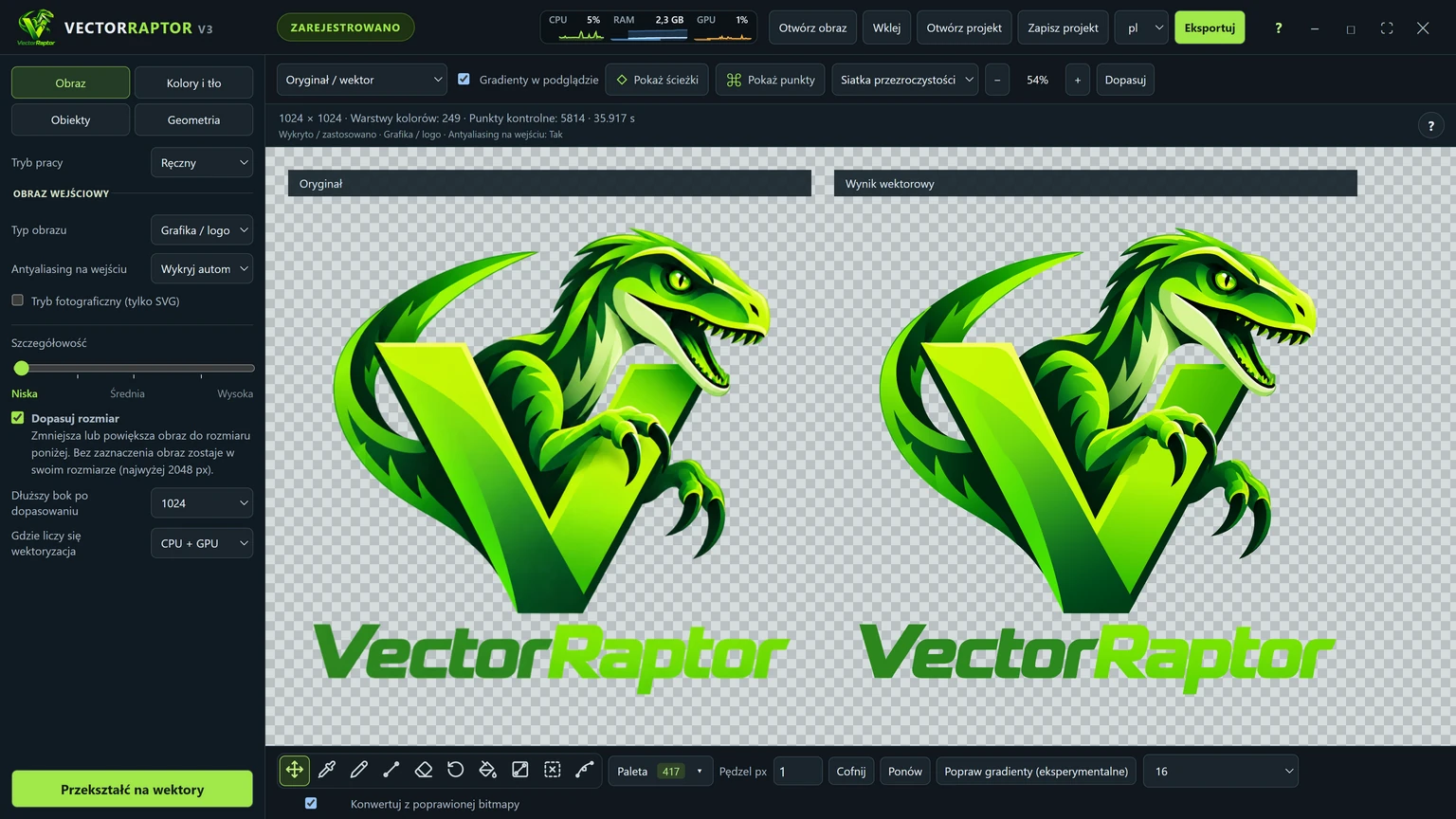
- Porównanie oryginału z wektorem, podgląd ścieżek i punktów.
- Wszystkie narzędzia edycji: ścieżki, kolory, gradienty, łączenie i usuwanie kształtów.
- Tryb fotograficzny.
Czego nie ma
- Zapisu projektu .vrp.
- Eksportu do jakiegokolwiek formatu.
Wynik obejrzysz i poprawisz w programie, ale nie zabierzesz go ze sobą. Do tego potrzebna jest licencja Pro.
Plan na kwadrans
- Weź trzy własne obrazy: jeden łatwy (proste logo), jeden typowy dla Twojej pracy i jeden trudny (gradienty, drobny tekst, słaba jakość).
- Przekształć każdy na ustawieniach startowych. Zanotuj, ile to trwało na Twoim komputerze.
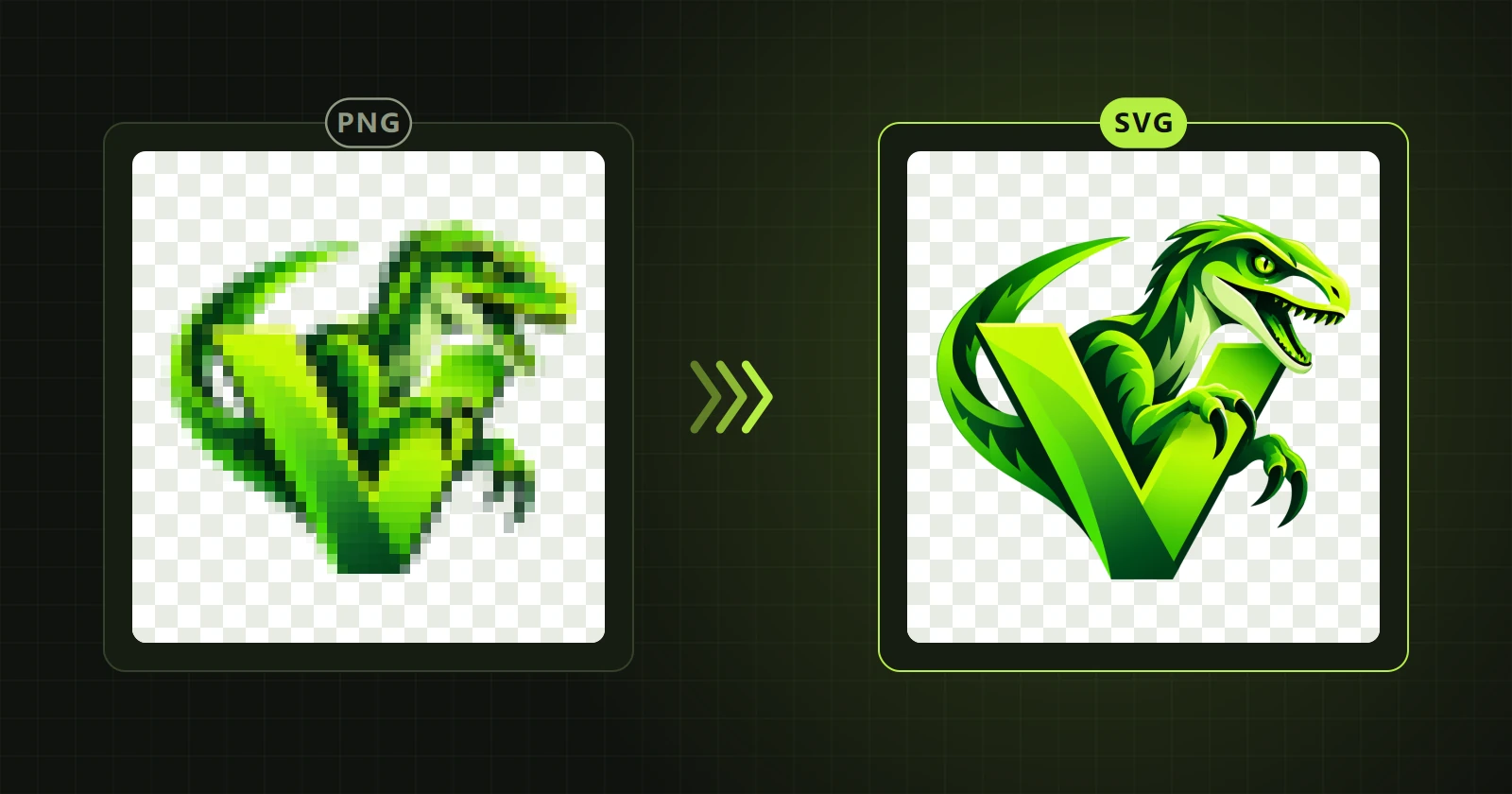
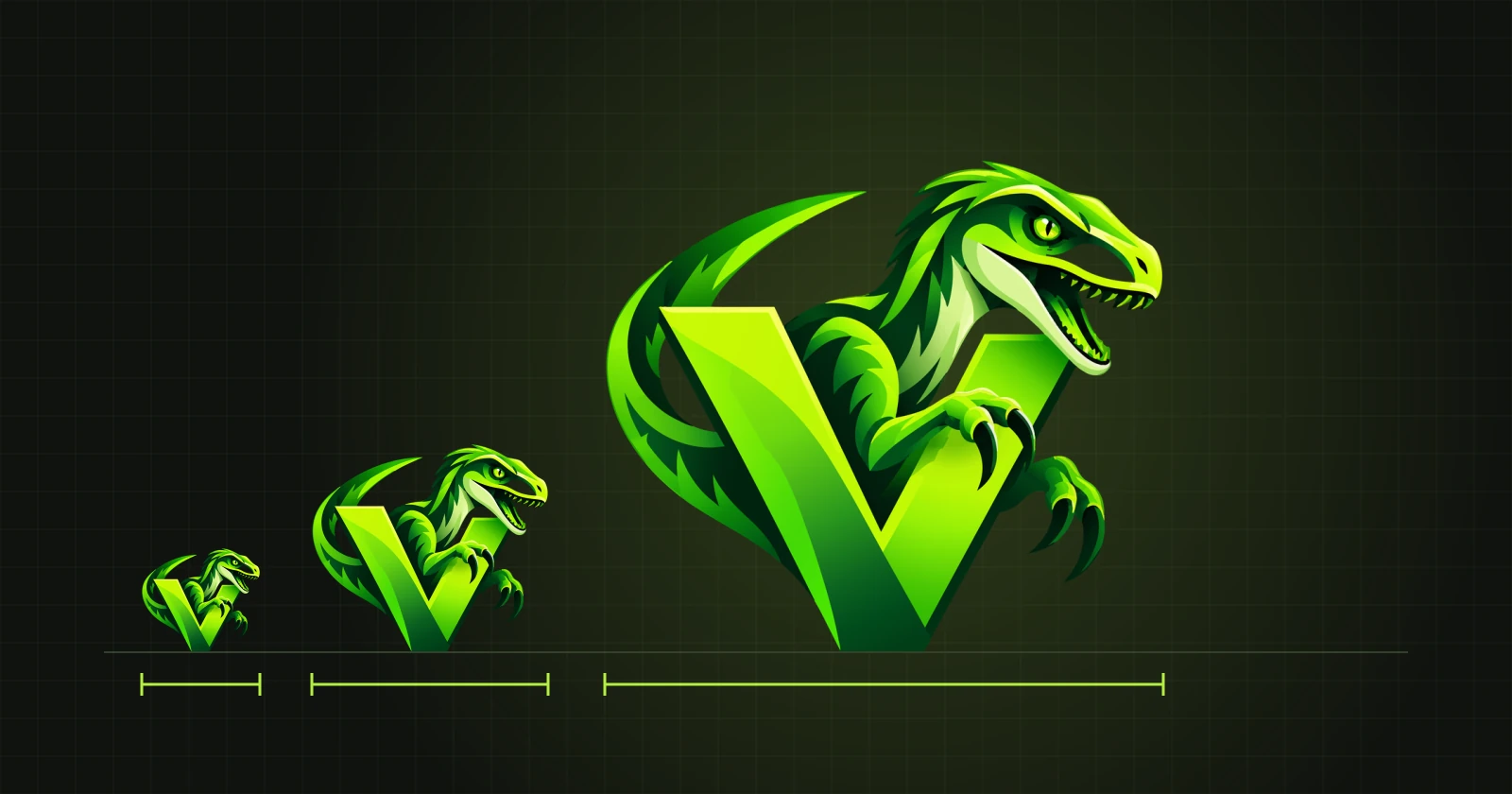
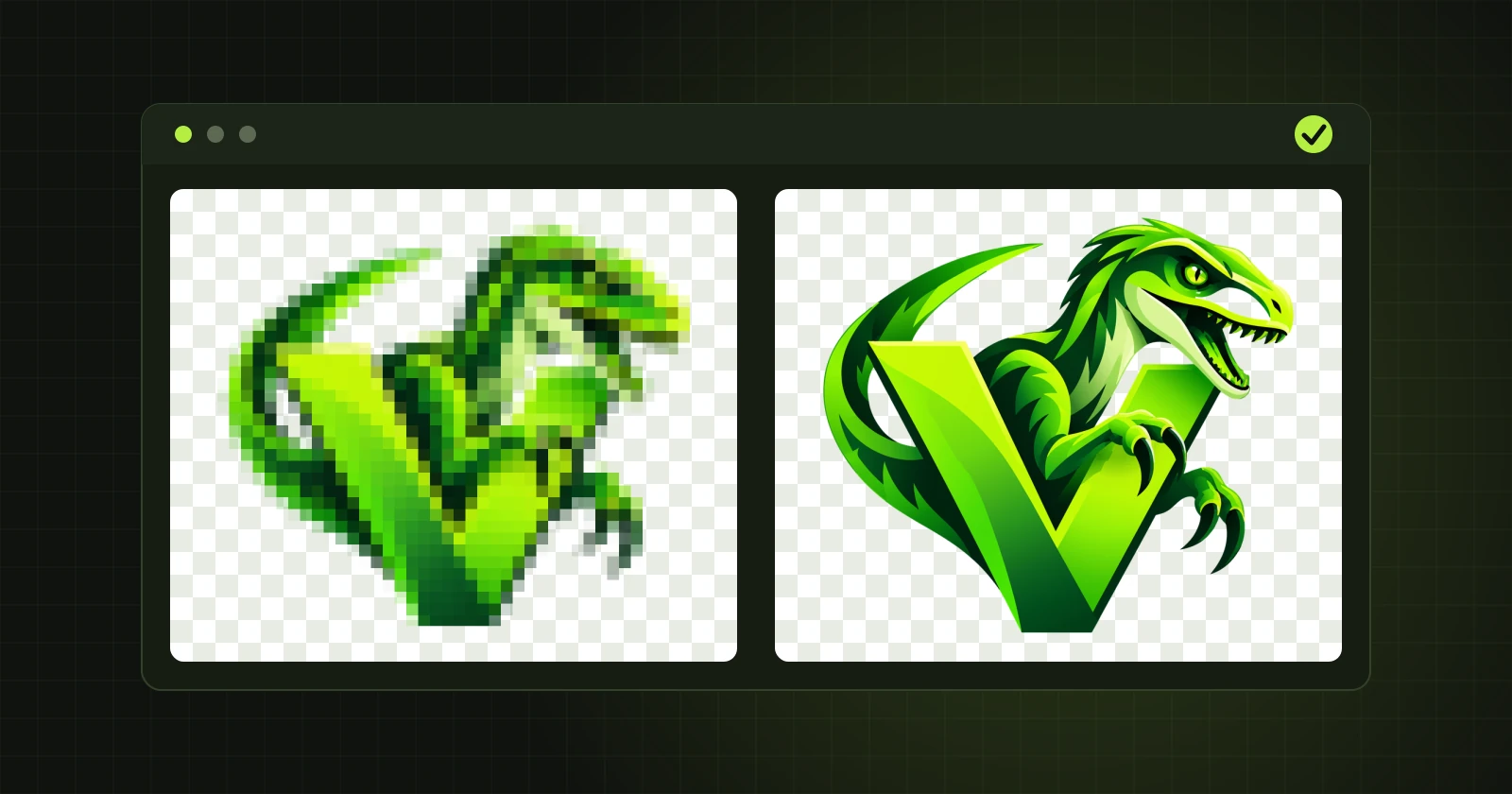
- Porównaj w powiększeniu. Obejrzyj litery, ostre końce i przejścia kolorów obok oryginału.
- Włącz „Pokaż punkty”. Zobacz, czy punktów jest tyle, żeby dało się wygodnie edytować.
- Popraw jedną rzecz. Wygładź granicę, zmień kolor kształtu, nałóż gradient. Sprawdzisz, czy sposób pracy Ci odpowiada.
Wymagania
Windows 10 albo 11 (64-bit). Karta graficzna NVIDIA nie jest wymagana, ale przyspiesza konwersję. Program korzysta też z wielu rdzeni procesora. Instaluje go i aktualizuje Microsoft Store.
Gdy zdecydujesz się na licencję
Licencja Pro to subskrypcja miesięczna albo roczna, na jeden albo dwa komputery. Po zakupie klucz przychodzi e-mailem. Wpisujesz go w oknie licencji i od razu działa zapis oraz eksport. Subskrypcję można anulować w każdej chwili, a licencja działa wtedy do końca opłaconego okresu. Aktualne ceny są na stronie zakupu.
Od czego zacząć
Jeśli nie wiesz, co sprawdzić najpierw, przejdź przez artykuł Wektoryzacja logo krok po kroku na własnym pliku.