Przygotowanie wektora do druku
Drukarnia prosi o plik wektorowy, bo taki plik zachowuje ostre krawędzie w każdym rozmiarze, od wizytówki po baner. Kilka rzeczy warto sprawdzić przed wysyłką.
1. Zapytaj drukarnię o format
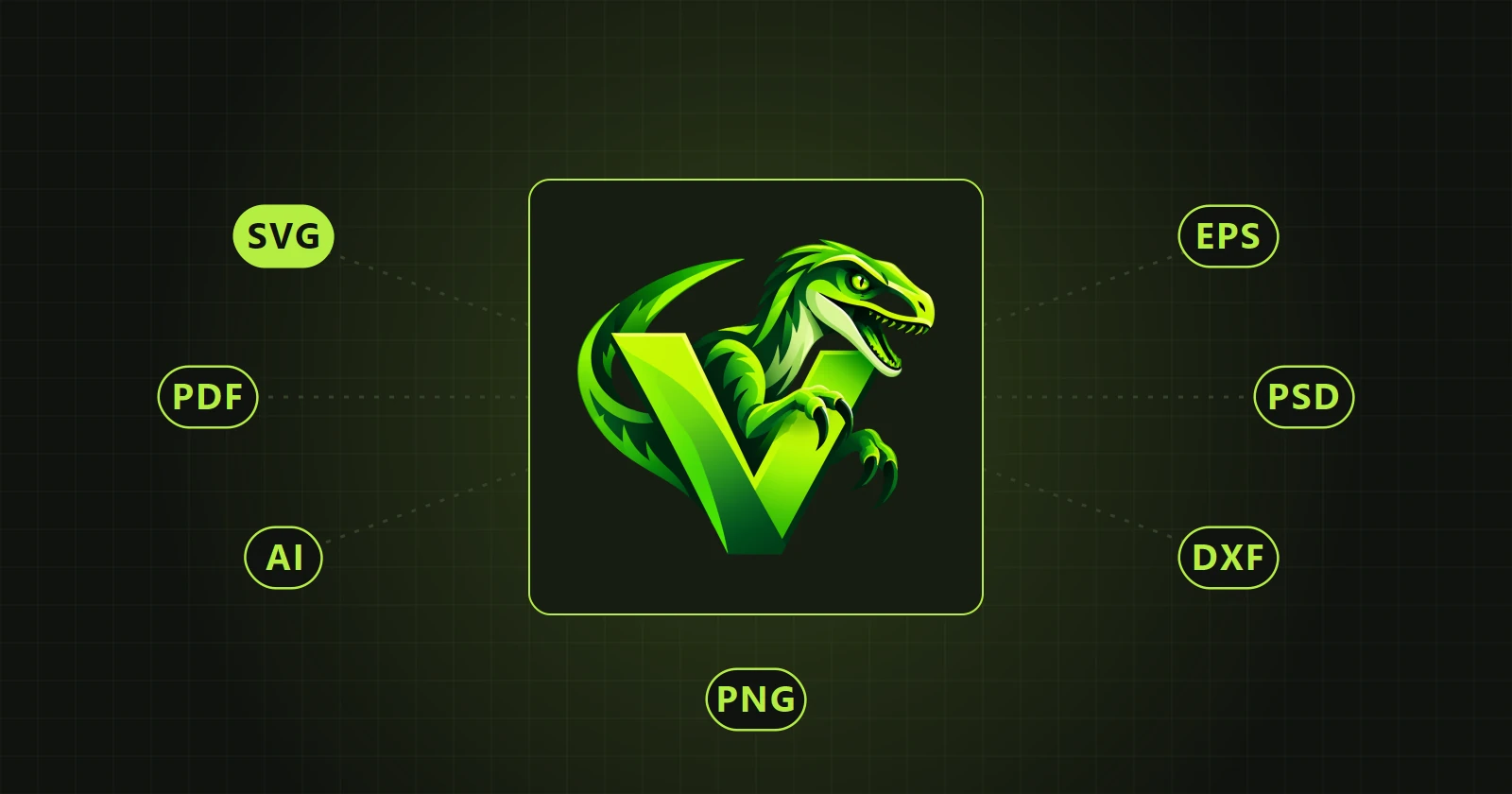
Najczęściej proszą o PDF. Agencje pracujące w Illustratorze wolą AI. EPS bywa wymagany w starszych procesach. VectorRaptor zapisuje wszystkie trzy, a plik AI jest przygotowany tak, żeby Illustrator otworzył go bez kłopotów.
2. Rozmiar nie ogranicza wektora
W oknie eksportu podajesz dłuższy bok w pikselach. Dla formatów wektorowych to tylko rozmiar strony w pliku. Kształty skalują się bez utraty jakości, więc drukarnia może plik dowolnie powiększyć.
3. Obejrzyj krawędzie w powiększeniu
Na wydruku wielkoformatowym widać to, czego nie widać na ekranie w skali 100%. Przed eksportem przybliż litery, ostre końce i cienkie linie. Nierówną granicę wygładzisz w programie: Poprawianie ścieżek po wektoryzacji.
4. Szczeliny między kształtami
Gdy dwa kształty stykają się dokładnie krawędzią, niektóre programy rysują między nimi cienką jasną kreskę. Opcja „Zakładka pod warstwami” w oknie eksportu sprawia, że kształt leżący niżej wchodzi lekko pod sąsiada i kreska znika. Zalecane ustawienie: kształt „Ścięta”, szerokość „Auto”.
5. Gradienty zależą od formatu
- PDF i AI zachowują gradienty jako wektorowe.
- EPS zapisuje każdy obiekt jednym kolorem. Jeśli grafika ma przejścia kolorów, wybierz PDF albo AI.
6. Tło
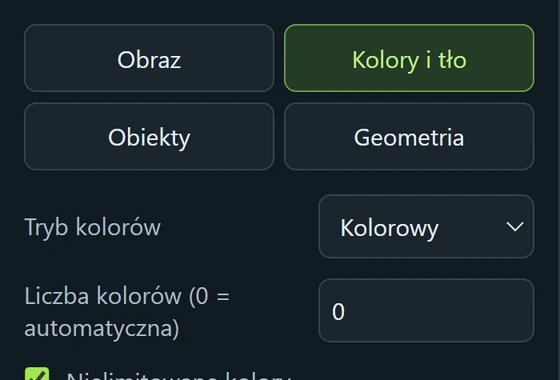
Do druku na kolorowym materiale potrzebne jest przezroczyste tło. W zakładce „Kolory i tło” zostaw „Zachowaj przezroczystość wejścia” albo wybierz „Usuń tło połączone z brzegiem”, jeśli oryginał ma jednolite tło.
7. Kolory
Program pracuje w kolorach ekranowych (RGB). Przeliczenie na farby drukarskie robi drukarnia albo Ty w programie do składu. Jeśli logo ma kolory firmowe określone w innym systemie, podaj je drukarni osobno.
Zdjęcie na duży format
Do wydruku zdjęcia w dużym rozmiarze służy osobny tryb fotograficzny, który zapisuje SVG. Opisuje go artykuł Zdjęcie na wektor.
 Nowość w następnej aktualizacji