Zmiana kolorów i gradientów na gotowym wektorze
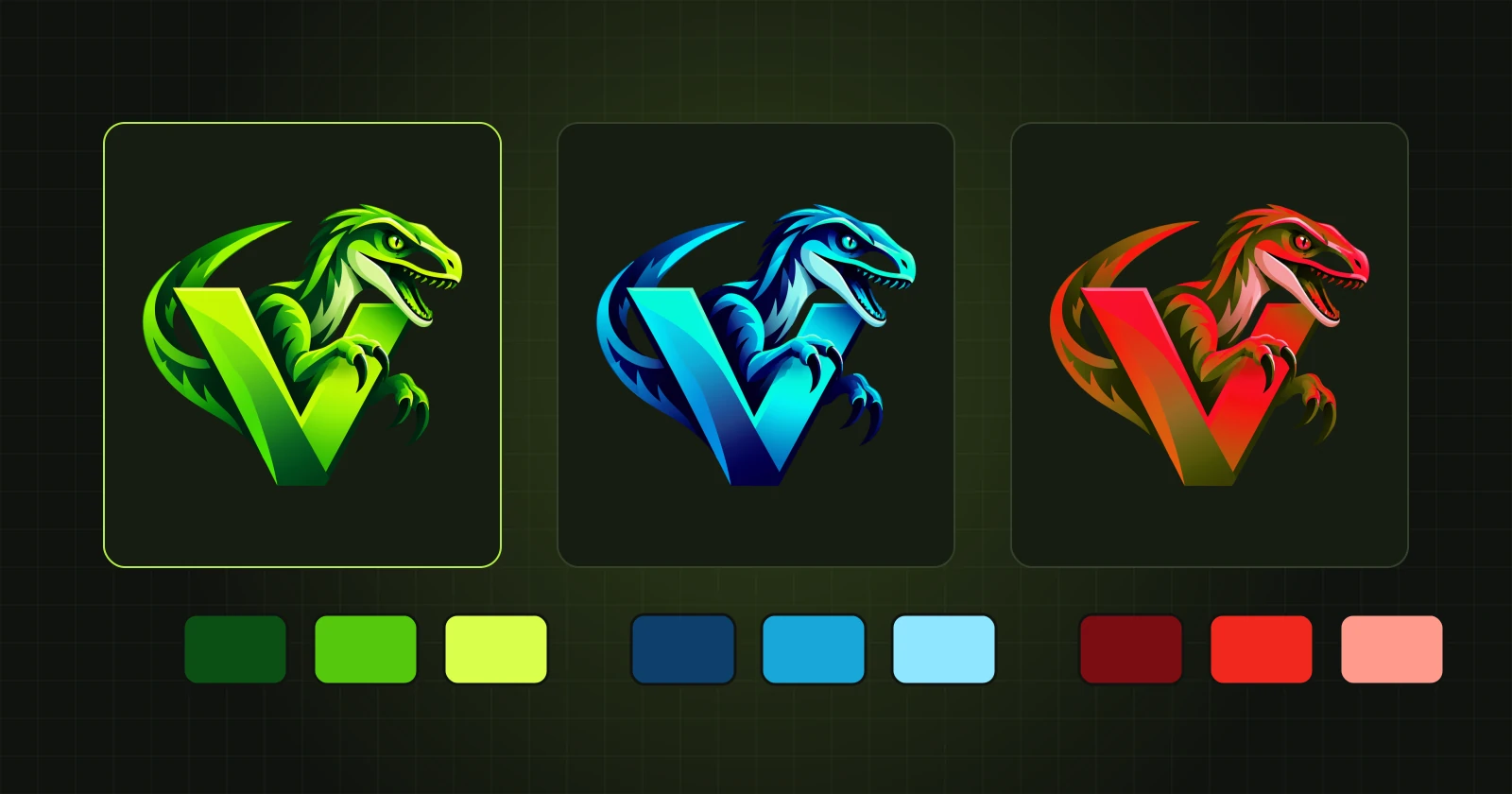
Klient prosi o inny odcień jednego elementu albo o wersję logo w kolorach marki. Na wektorze to kilka kliknięć, bez ponownej konwersji.
Jeden kształt w nowym kolorze
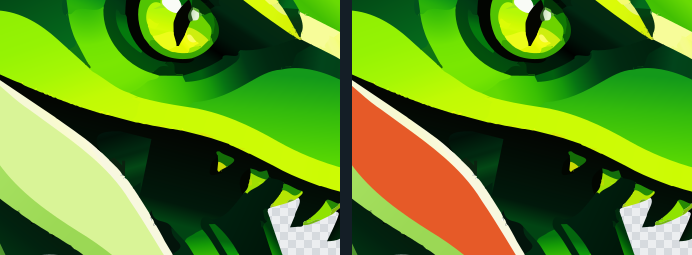
Wybierz kolor z palety na pasku narzędzi albo wskaż dowolny w polu koloru. Narzędziem „Wiadro” (klawisz G) kliknij kształt na widoku wektora. Kształt dostaje nowy kolor, reszta zostaje bez zmian.
Cały obiekt naraz
Z zaznaczonym „Zamień ten kolor wszędzie” kliknięcie zmienia cały obiekt, czyli wszystkie jego kawałki. Tak najszybciej robi się wersję logo w innym kolorze firmowym.
Pobranie koloru z obrazu
Narzędzie „Pipeta” (I) pobiera kolor z oryginału albo z wyniku. W pędzlu, wiadrze i gradiencie działa też Alt+klik, bez zmiany narzędzia.
Gradient na kształcie
- Wybierz narzędzie „Gradient” (D).
- Ustaw dwa albo trzy kolory, z palety albo pipetą.
- Kliknij kształt. Shift+klik dodaje kolejne. Stykające się kształty staną się jednym obiektem bez widocznej granicy.
- Przeciągnij linię od miejsca koloru początkowego do końcowego. Linia może wychodzić poza kształt, ustala tylko kierunek i położenie kolorów.

Dodanie albo wycięcie kształtu
Pędzel na widoku wektora wstawia nowy kształt w wybranym kolorze. Gumka wycina kształt do przezroczystości. Obie operacje działają od razu na wektorze, bez przeliczania całego obrazu.
Sprawdzaj na całości
Po zmianie koloru oddal widok („Dopasuj”) i porównaj z oryginałem. Kolor, który wygląda dobrze w powiększeniu, w całej kompozycji bywa za jasny albo za ciemny.
Co trafia do pliku
Eksport zapisuje dokładnie to, co widać na widoku wektora, razem ze zmianami kolorów i gradientami. Pamiętaj, że EPS zapisuje obiekty jednym kolorem: Który format wybrać.