Pliki DXF dla plotera, lasera i CNC
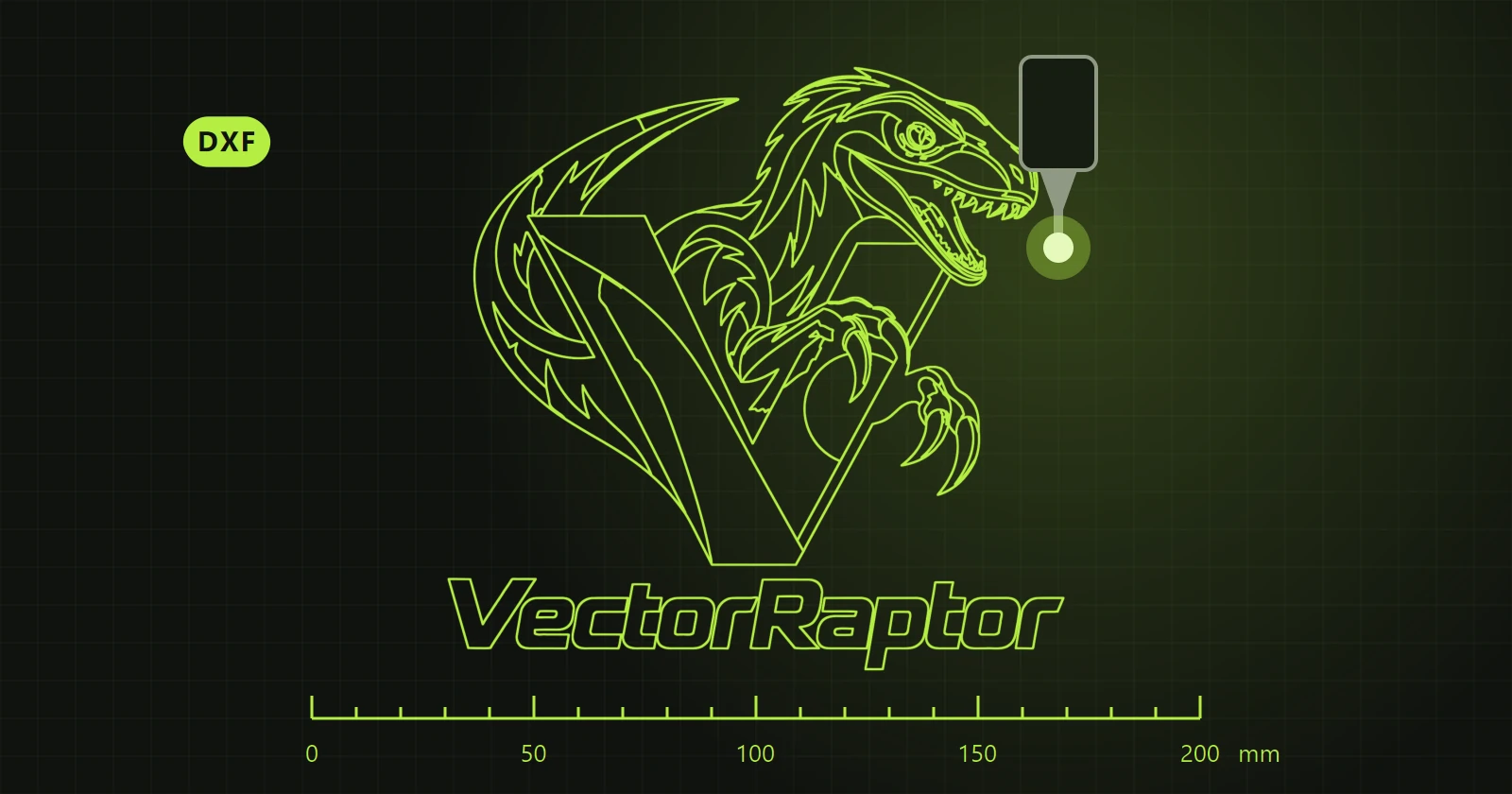
Maszyna tnąca nie potrzebuje kolorów ani wypełnień, tylko linii, po których ma poprowadzić narzędzie. Eksport DXF zapisuje same kontury grafiki w milimetrach.
Od obrazu do DXF
- Otwórz obraz i kliknij „Przekształć na wektory”.
- Usuń z wyniku to, czego maszyna nie ma ciąć. Drobne okruchy przy krawędziach usuwa „Usuń drobne kształty”.
- Kliknij „Eksportuj”, wybierz format DXF i ustaw trzy rzeczy opisane niżej.
1. Które kontury zapisać
- Każda granica raz - wspólna granica dwóch kształtów trafia do pliku jeden raz, więc maszyna tnie ją raz. To ustawienie do cięcia.
- Tylko obrys zewnętrzny - sama sylwetka grafiki, np. do wycięcia naklejki po kształcie.
- Zamknięte kształty - każdy kształt jako osobna zamknięta linia na warstwie swojego koloru. Do pracy, w której każdy kolor to osobny materiał albo osobne przejście.
2. Krzywe
- Gęste łamane (DXF R12) - krzywe zamienione na krótkie odcinki. Czyta je każda maszyna, także stara.
- Prawdziwe krzywe (DXF 2000) - mniej punktów i gładszy ruch narzędzia, ale wymaga nowszego programu maszyny.
Jeśli nie wiesz, co czyta Twoja maszyna, zacznij od łamanych.
3. Rozmiar w milimetrach
Podajesz długość dłuższego boku w milimetrach. Plik jest zapisany w tej jednostce, więc w programie maszyny grafika ma od razu właściwy wymiar.
Podgląd przed eksportem: widok „DXF / wektor”
W liście widoków nad obrazem wybierz „DXF / wektor”. Program zapyta, czy przełączyć na tryb DXF. Po lewej zobaczysz kontury, które trafią do pliku, a po prawej wektor w płaskich kolorach, bez gradientów.
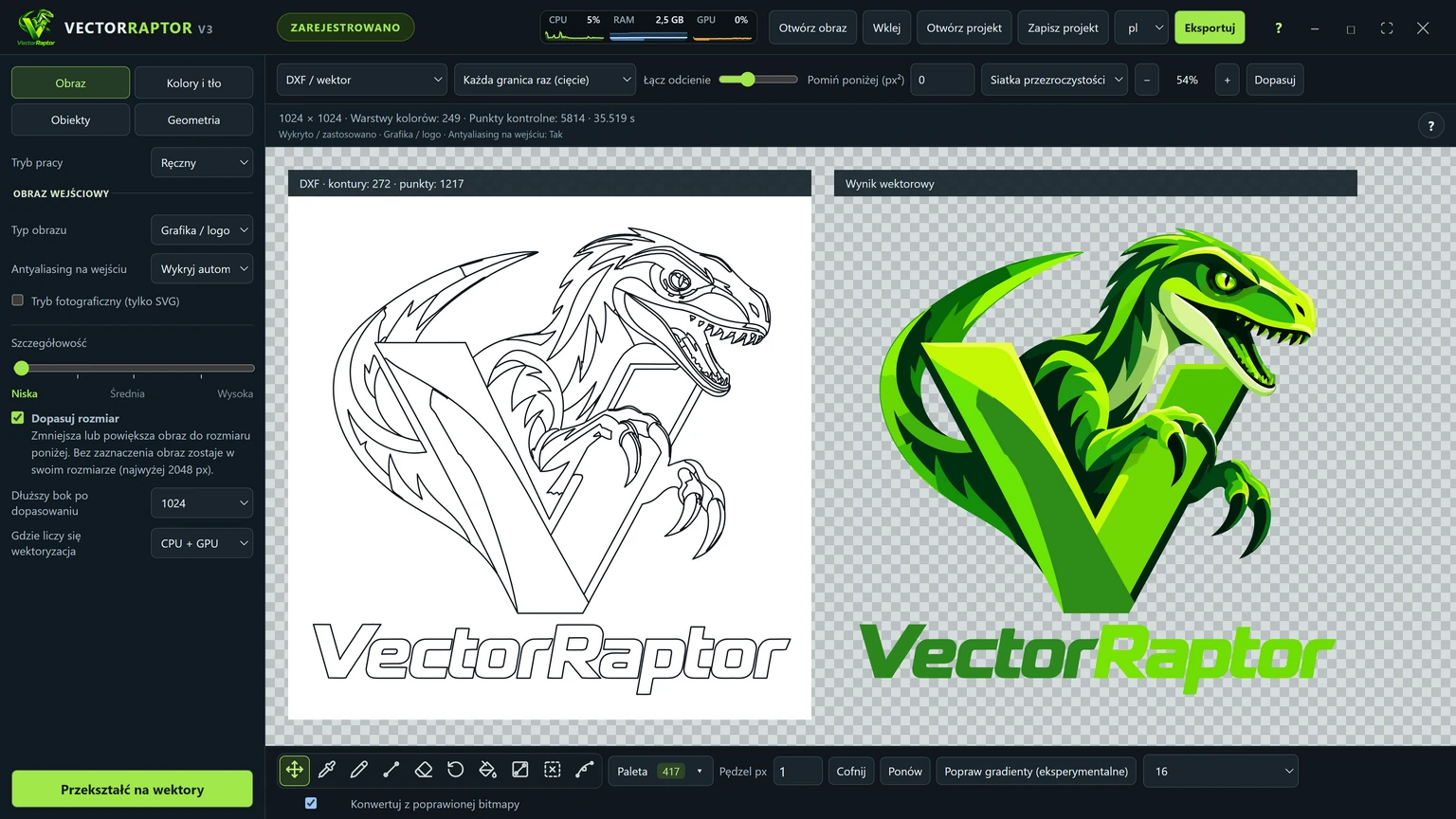
W pasku nad obrazem są dwa ustawienia, które zmniejszają liczbę linii do cięcia. Podgląd przerysowuje się po każdej zmianie.
- Łącz odcienie - im wyżej, tym bardziej różne odcienie stykających się kształtów zlewają się w jeden. Zero zostawia każdą granicę koloru.
- Pomiń poniżej (px²) - kształt mniejszy niż podane pole dołącza do sąsiada. Drobina bez sąsiada w ogóle nie trafia do pliku.
DXF też da się edytować
Plik DXF z programu to nie tylko obrys. Zawiera wszystkie linie wewnątrz grafiki i każdą z nich można poprawić albo usunąć przed zapisem, bez wracania do konwersji.
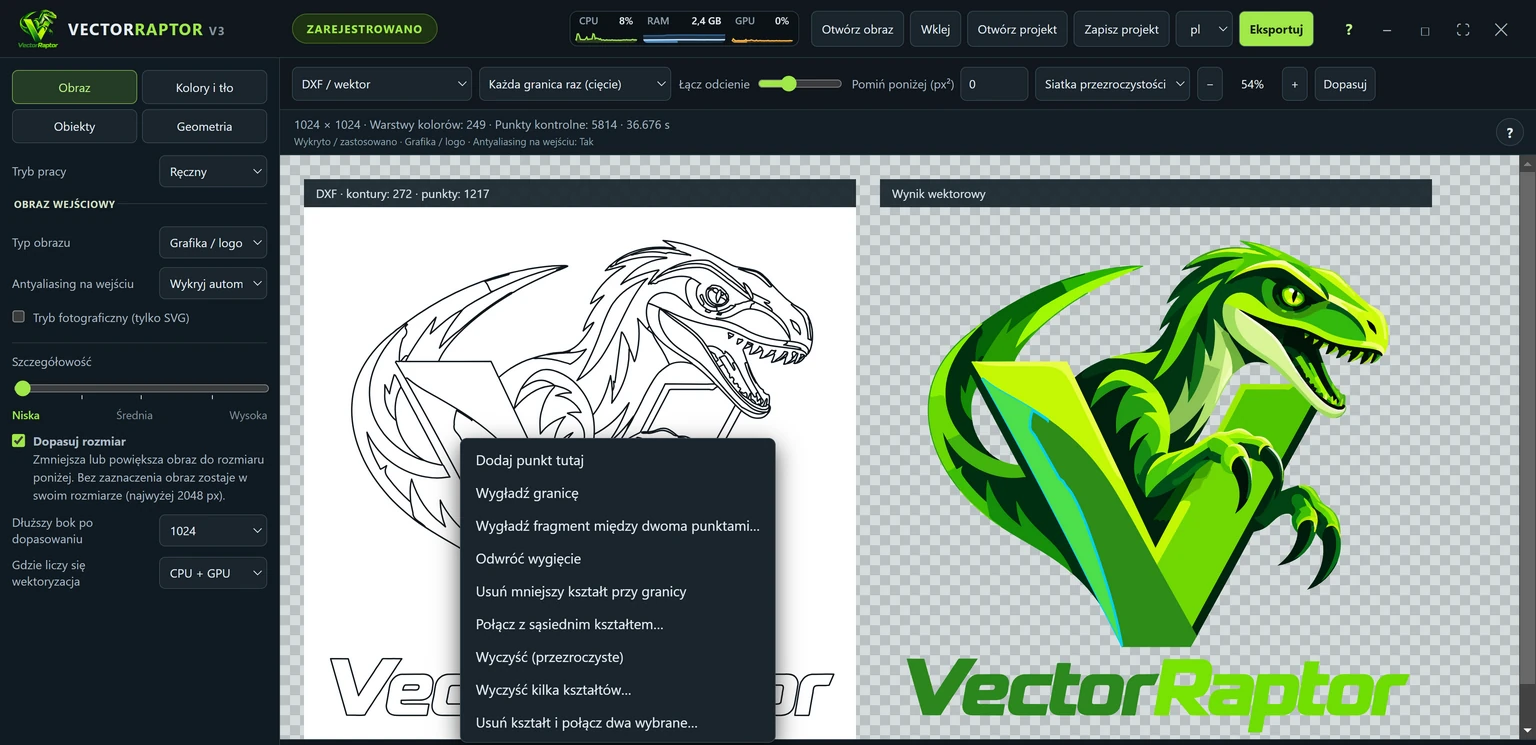
Prawy przycisk myszy działa na obu planszach. Kliknięcie w kształt daje „Usuń kształt”, a kliknięcie w linię menu granicy, w którym można usunąć mniejszy kształt przy tej linii albo połączyć kształty po obu jej stronach. Tak usuwa się pojedyncze cięcia, których maszyna nie powinna robić.
Gradienty i ramka
Maszyna nie robi gradientów, więc sąsiadujące podobne odcienie są łączone w jeden kształt. Tę opcję można wyłączyć. Ramka tła na krawędzi obrazu jest pomijana, żeby maszyna nie wycinała prostokąta dookoła grafiki.
Przed cięciem
- Otwórz DXF w programie maszyny i sprawdź wymiar.
- Zobacz, czy nie ma bardzo małych zamkniętych kształtów, których folia albo materiał nie utrzyma.
- Przy laserze sprawdź kolejność cięcia: najpierw wnętrza, na końcu obrys.
- Zrób próbę na skrawku materiału.
Wskazówka
Do cięcia najlepiej nadają się grafiki o wyraźnych, płaskich kolorach. Im mniej kolorów w konwersji, tym mniej linii w pliku. Liczbę kolorów ustawisz w zakładce „Kolory i tło” przed konwersją.