Cómo vectorizar un logotipo, paso a paso
El logotipo solo existe como un PNG pequeño y la imprenta pide un archivo vectorial. Aquí está todo el camino desde la imagen hasta un archivo que se puede escalar y editar.
1. Usa la mejor imagen que tengas
La vectorización no recupera detalles que no están en la imagen. Si tienes varias versiones del logotipo, elige la más grande y la menos comprimida. El PNG suele ser mejor que el JPG porque no tiene las manchas típicas junto a los bordes.
2. Abre y convierte
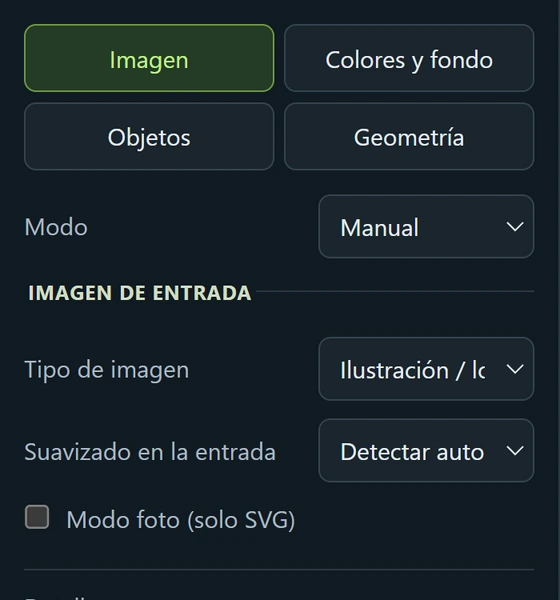
Abre la imagen en VectorRaptor y pulsa «Convertir a vectores». Los ajustes iniciales están pensados para logotipos e ilustraciones. La pestaña «Imagen» queda así:
3. Compara con el original
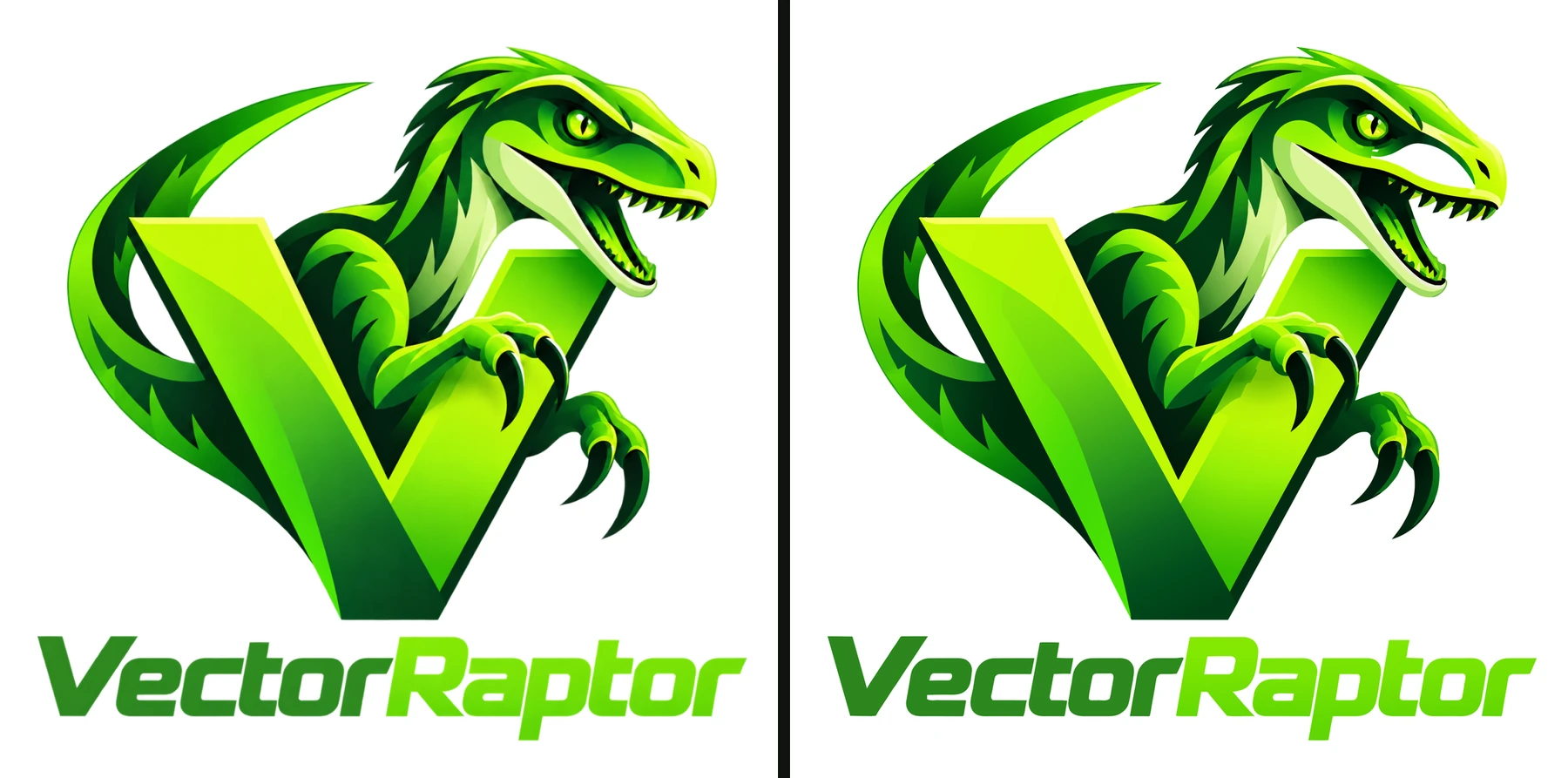
La vista «Original / vector» muestra las dos imágenes una al lado de la otra. A tamaño normal deberían verse iguales.
4. Amplía los bordes
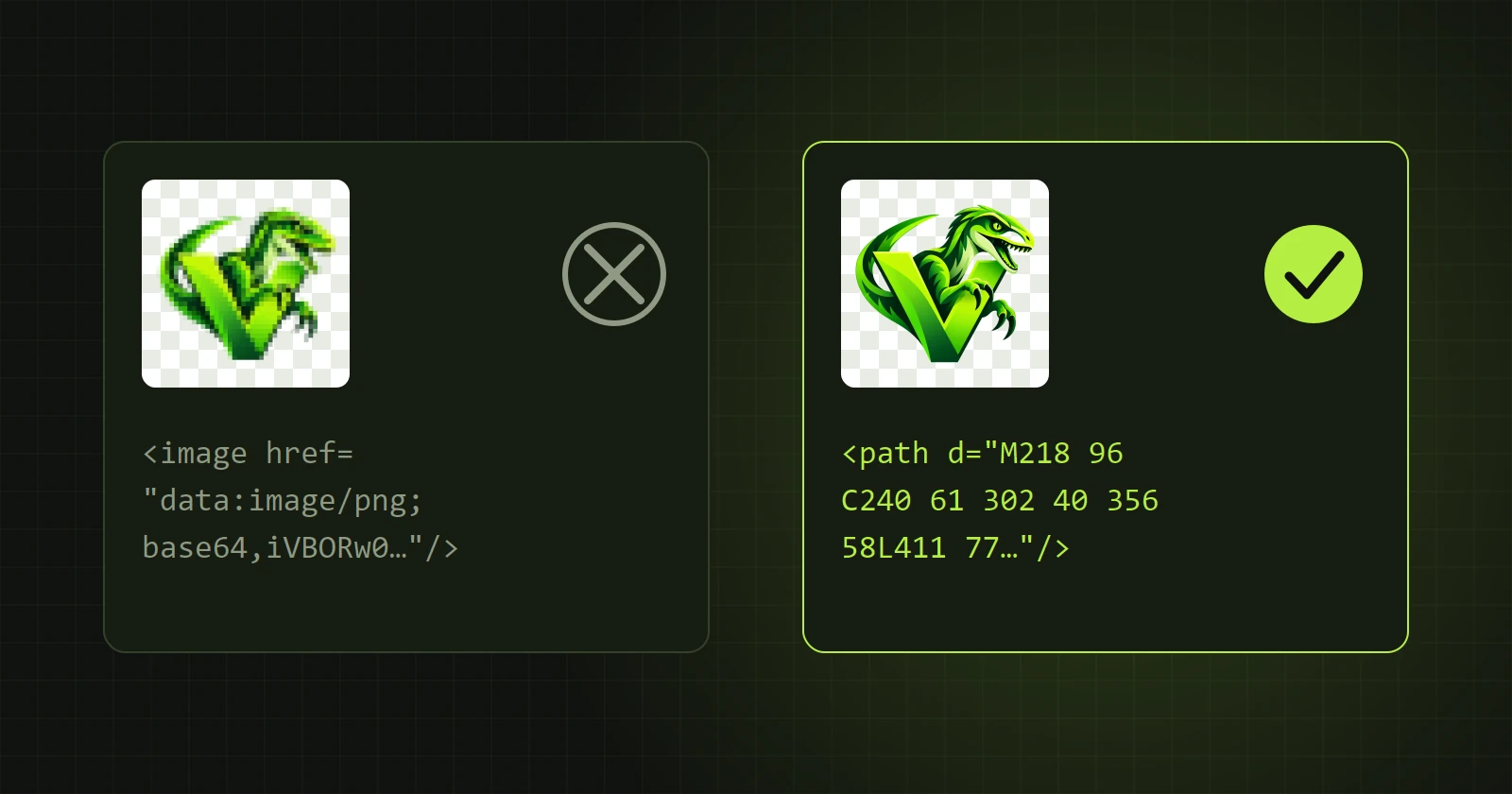
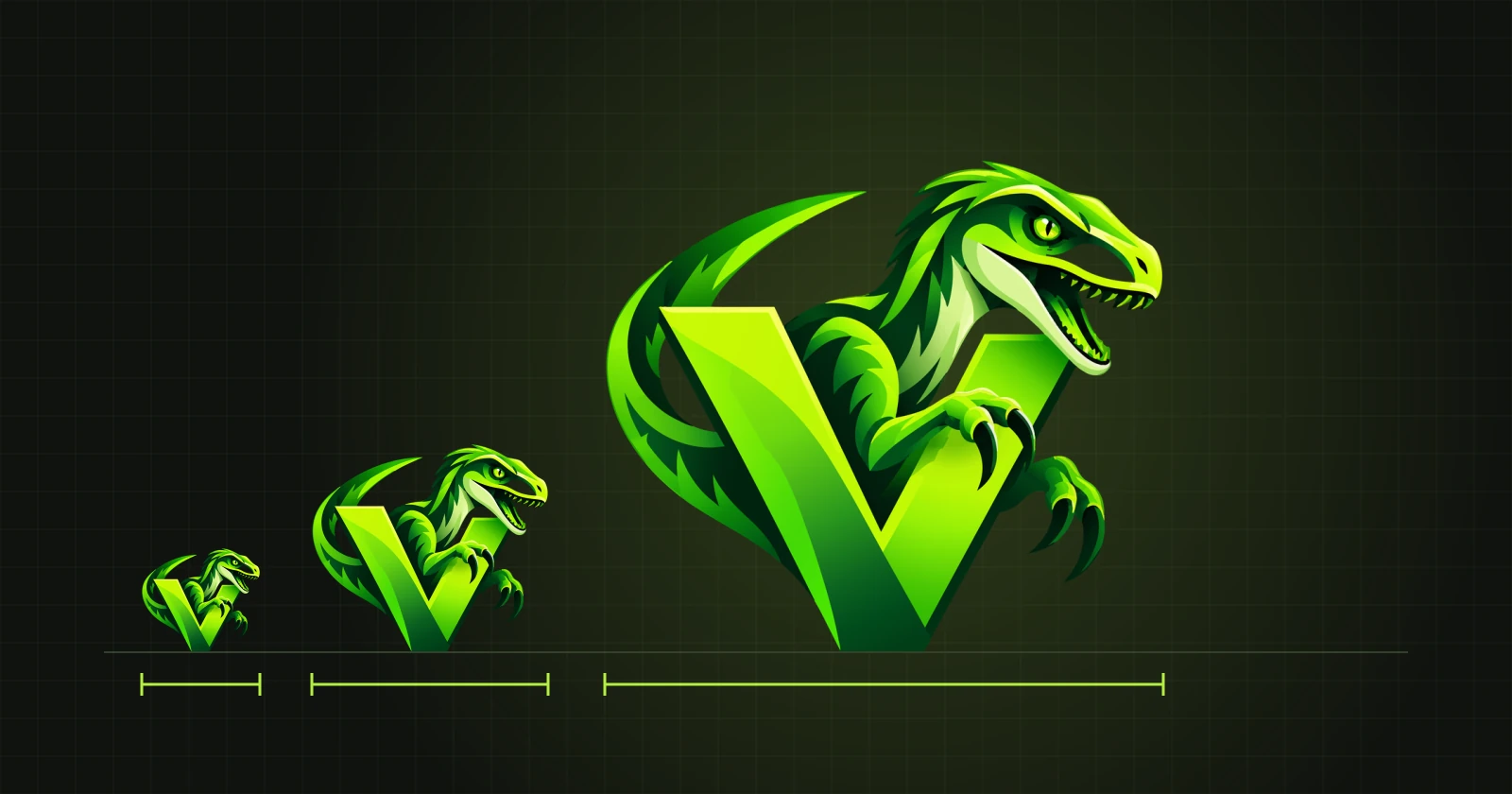
Las diferencias solo se ven al ampliar. Con la rueda del ratón acércate a lo que más te importa: letras, puntas afiladas, líneas finas. En una imagen de píxeles el borde está difuminado en varios píxeles. En un vector es una sola curva suave.
5. Corrige lo que haga falta
El resultado automático no siempre acierta en todos los detalles. Las correcciones típicas son suavizar un borde, quitar una miga junto a un borde o cambiar el color de una forma. Se hace en el propio programa, sin exportar a otra herramienta: Corregir trazados después de vectorizar.
6. Guarda en el formato que pida el destinatario
- SVG - páginas web, Inkscape, Illustrator, Figma.
- AI o PDF - imprentas y agencias que trabajan con Illustrator.
- PSD - cuando el logotipo va a Photoshop como capas de forma.
También conviene guardar el proyecto (.vrp). Así vuelves al logotipo con todas las correcciones, sin convertir de nuevo.
Qué puedes esperar
Un logotipo sencillo de pocos colores sale limpio a la primera. Un logotipo con degradados, sombras y texto pequeño suele necesitar algunas correcciones con zoom. Cuanto más pequeña y comprimida sea la imagen de partida, más trabajo habrá.