PNG y JPG a SVG en Windows, sin subir el archivo
Abres la imagen en un programa de tu propio ordenador, pulsas un botón y obtienes un SVG en el que cada forma es un trazado independiente. El archivo no se envía a ningún sitio.
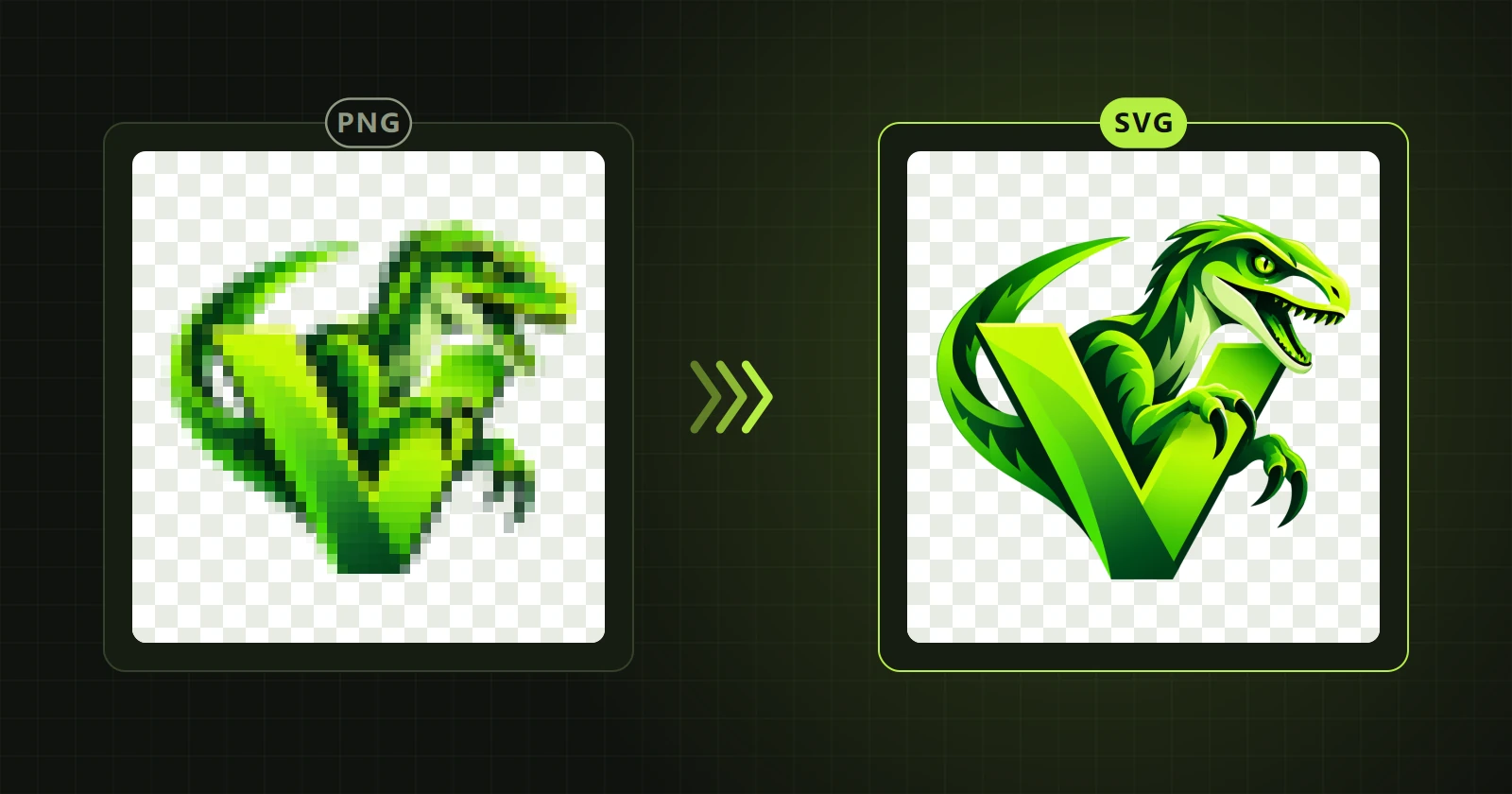
En resumen: en VectorRaptor abre la imagen (PNG, JPG, WebP, BMP o TIFF), pulsa «Convertir a vectores», revisa el resultado junto al original y elige Exportar → SVG. La conversión se hace en tu ordenador.
Qué necesitas
- Un ordenador con Windows 10 u 11 (64 bits). Una tarjeta gráfica NVIDIA acelera el trabajo, pero no es obligatoria.
- Una imagen en PNG, JPG, WebP, BMP o TIFF. También puedes pegarla desde el portapapeles.
- VectorRaptor, desde Microsoft Store.
Paso a paso
- Abre la imagen. Con «Abrir imagen», «Pegar» (Ctrl+V) o arrastrando el archivo a la ventana. En este punto el programa solo muestra una vista previa; todavía no calcula nada.
- Deja los ajustes iniciales. Para logotipos e ilustraciones están pensados para conservar los degradados: tipo «Ilustración / logotipo», colores ilimitados, objetos con degradados.
- Pulsa «Convertir a vectores». El progreso se ve encima de la barra de herramientas. El logotipo del ejemplo de abajo (1024 × 1024 px) tardó unos 40 segundos en nuestro ordenador.
- Compara y exporta. La vista «Original / vector» muestra las dos imágenes una al lado de la otra. Cuando el resultado te convenza, pulsa «Exportar» y elige SVG.
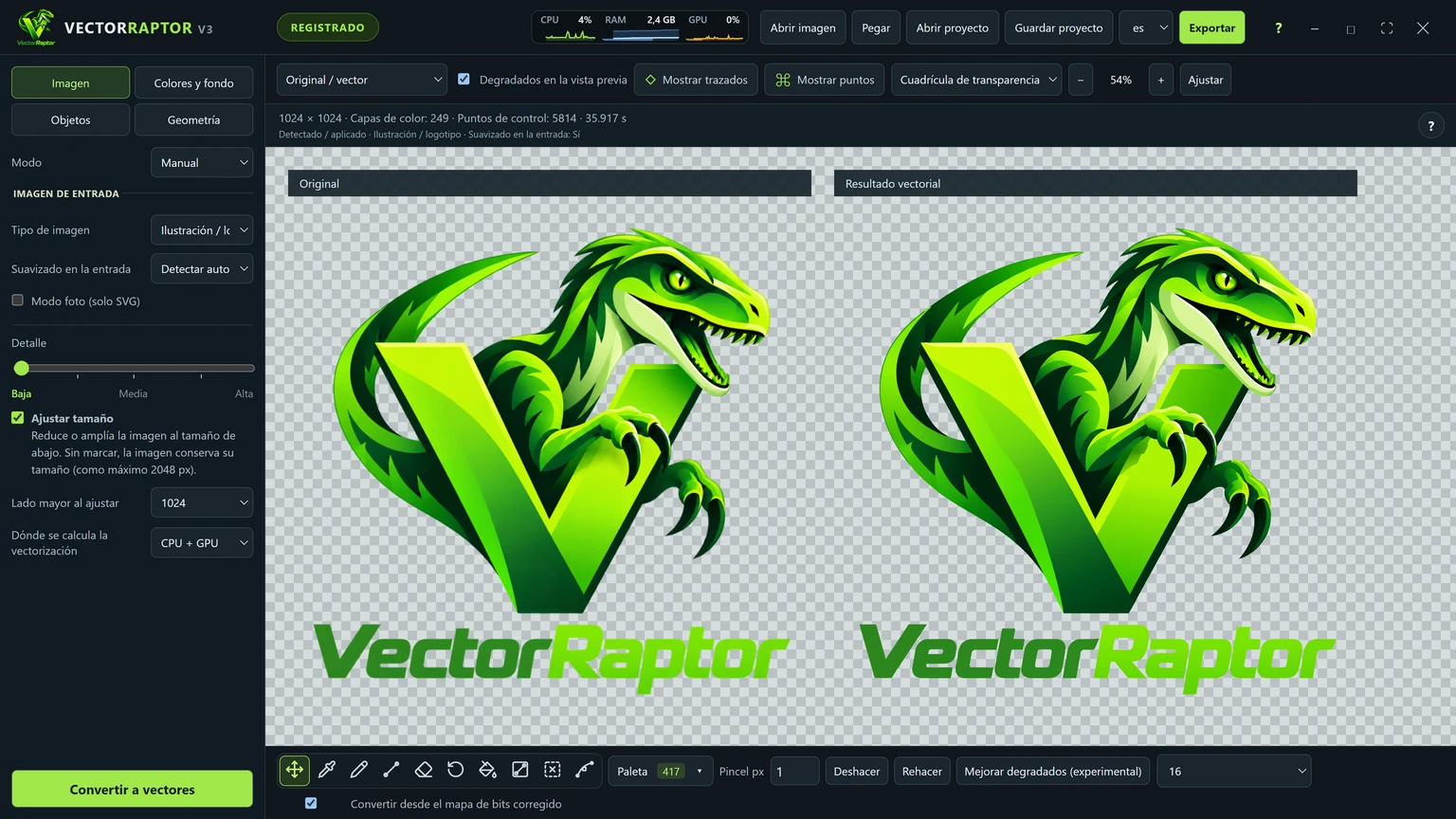
Qué hay en el archivo
El SVG contiene trazados, no una imagen pegada dentro. La diferencia importa: un archivo así se puede ampliar sin perder nitidez y editar forma por forma en Illustrator, Inkscape o Affinity. Cómo comprobarlo en cualquier archivo se explica en SVG con trazados o con una imagen incrustada.
Por qué en el ordenador y no en el navegador
Los conversores en línea necesitan tu archivo en un servidor ajeno. Con el logotipo de un cliente antes del lanzamiento, o con material sujeto a contrato, eso puede ser un problema. Un programa de escritorio lo calcula todo en local y solo necesita internet para comprobar la licencia. Hay una comparación más amplia en Programa de escritorio o conversor en línea.
A tener en cuenta
- Una imagen muy pequeña (de unos 200 px) da un resultado simplificado. Con «Ajustar tamaño» marcado, el programa la amplía antes de convertir, lo que ayuda en los detalles pequeños.
- Una fotografía es un caso distinto de un logotipo. Para las fotos hay un modo propio, descrito en Foto a vector.
- Exportar y guardar el proyecto requieren una licencia Pro. En la versión de demostración puedes revisar y corregir el resultado, pero no guardarlo.