Archivos DXF para plóter, láser y CNC
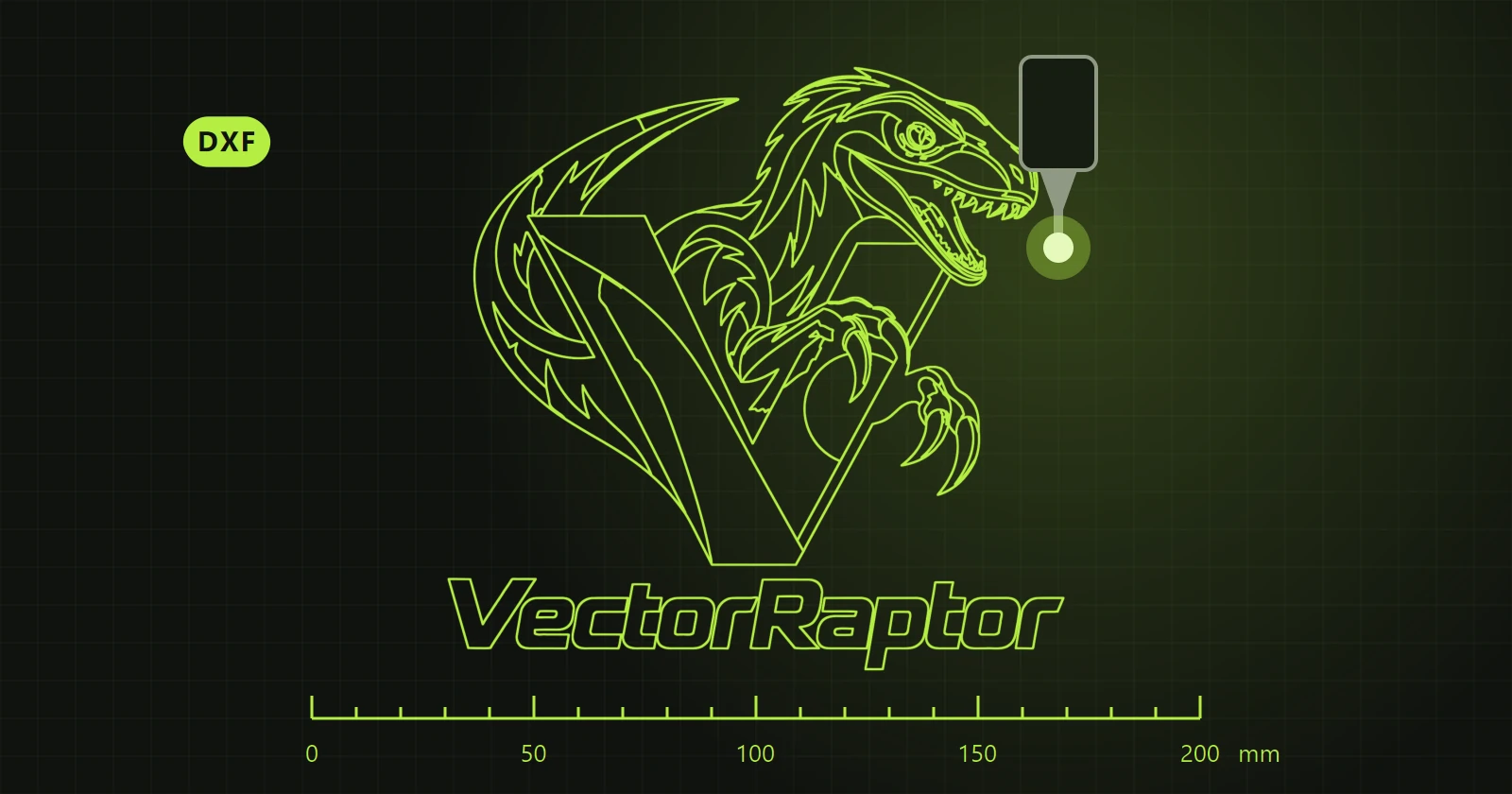
Una máquina de corte no necesita colores ni rellenos, solo líneas por las que guiar la herramienta. La exportación DXF guarda únicamente los contornos del gráfico, en milímetros.
De la imagen al DXF
- Abre la imagen y pulsa «Convertir a vectores».
- Quita del resultado lo que la máquina no deba cortar. Las migas junto a los bordes se eliminan con «Eliminar formas pequeñas».
- Pulsa «Exportar», elige el formato DXF y ajusta las tres cosas descritas abajo.
1. Qué contornos guardar
- Cada borde una vez - un borde compartido por dos formas entra en el archivo una sola vez, así que la máquina lo corta una vez. Es el ajuste para cortar.
- Solo contorno exterior - únicamente la silueta del gráfico, por ejemplo para cortar una pegatina a su forma.
- Formas cerradas por capa - cada forma como una línea cerrada independiente en la capa de su color. Para trabajos en los que cada color es un material o una pasada distinta.
2. Curvas
- Polilíneas densas (DXF R12) - curvas convertidas en tramos cortos. Las lee cualquier máquina, también las antiguas.
- Curvas reales (DXF 2000) - menos puntos y un movimiento más suave de la herramienta, pero el programa de la máquina tiene que ser más nuevo.
Si no sabes qué lee tu máquina, empieza por las polilíneas.
3. Tamaño en milímetros
Indicas la longitud del lado más largo en milímetros. El archivo se guarda en esa unidad, así que el gráfico tiene la medida correcta en el programa de la máquina desde el primer momento.
Vista previa antes de exportar: la vista «DXF / vector»
En la lista de vistas sobre la imagen elige «DXF / vector». El programa pregunta si cambiar al modo DXF. A la izquierda verás los contornos que irán al archivo y a la derecha el vector en colores planos, sin degradados.
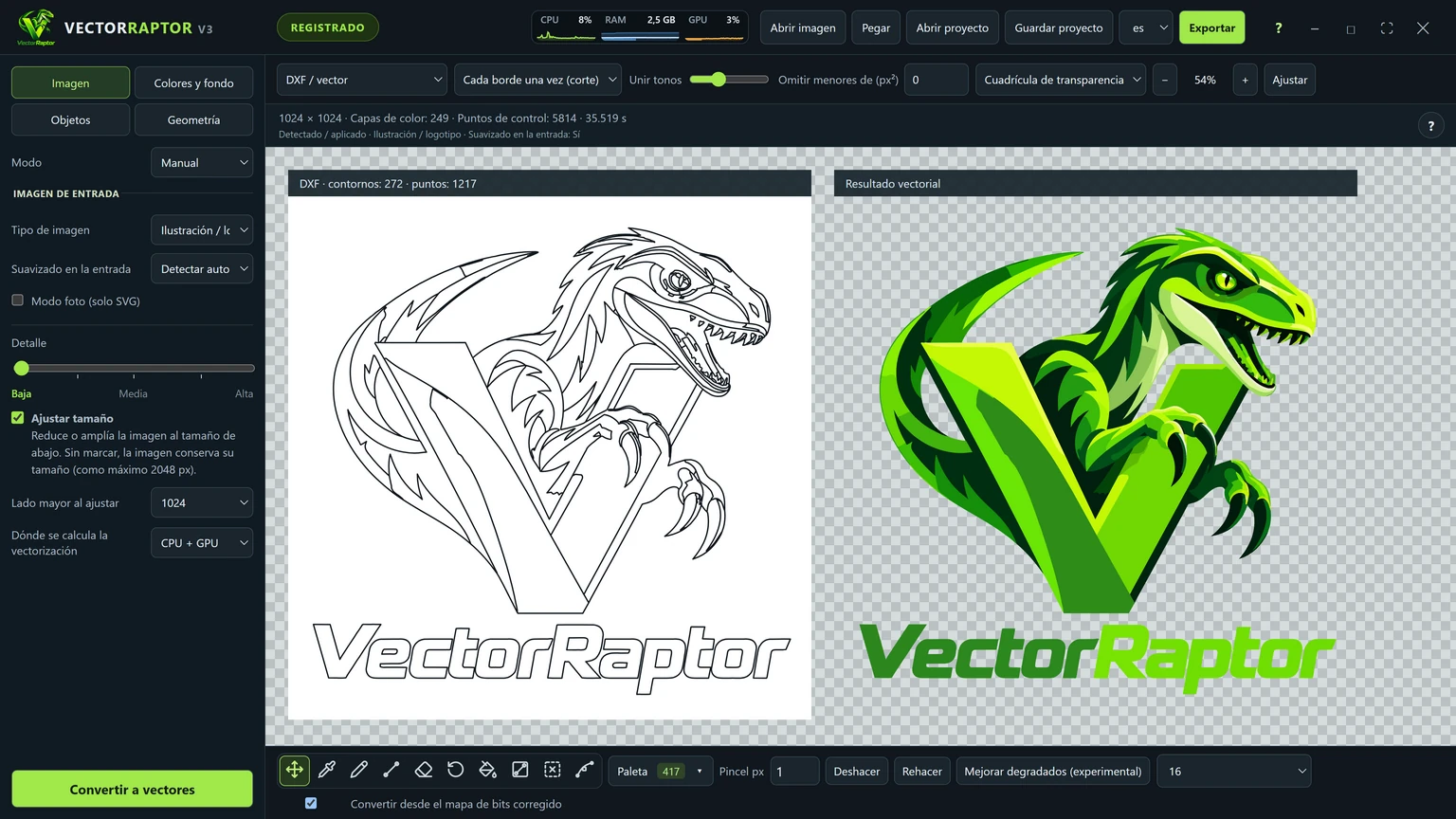
La barra sobre la imagen tiene dos ajustes que reducen el número de líneas de corte. La vista previa se redibuja tras cada cambio.
- Unir tonos - cuanto más alto, más distintos pueden ser los tonos de las formas que se tocan para fundirse en una sola. Cero conserva cada límite de color.
- Omitir menores de (px²) - una forma menor que esta área se une a su vecina. Una mota sin vecina no entra en el archivo.
Un DXF también se puede editar
Un archivo DXF del programa no es solo un contorno. Contiene todas las líneas del interior del gráfico, y cada una se puede corregir o eliminar antes de guardar, sin volver a la conversión.
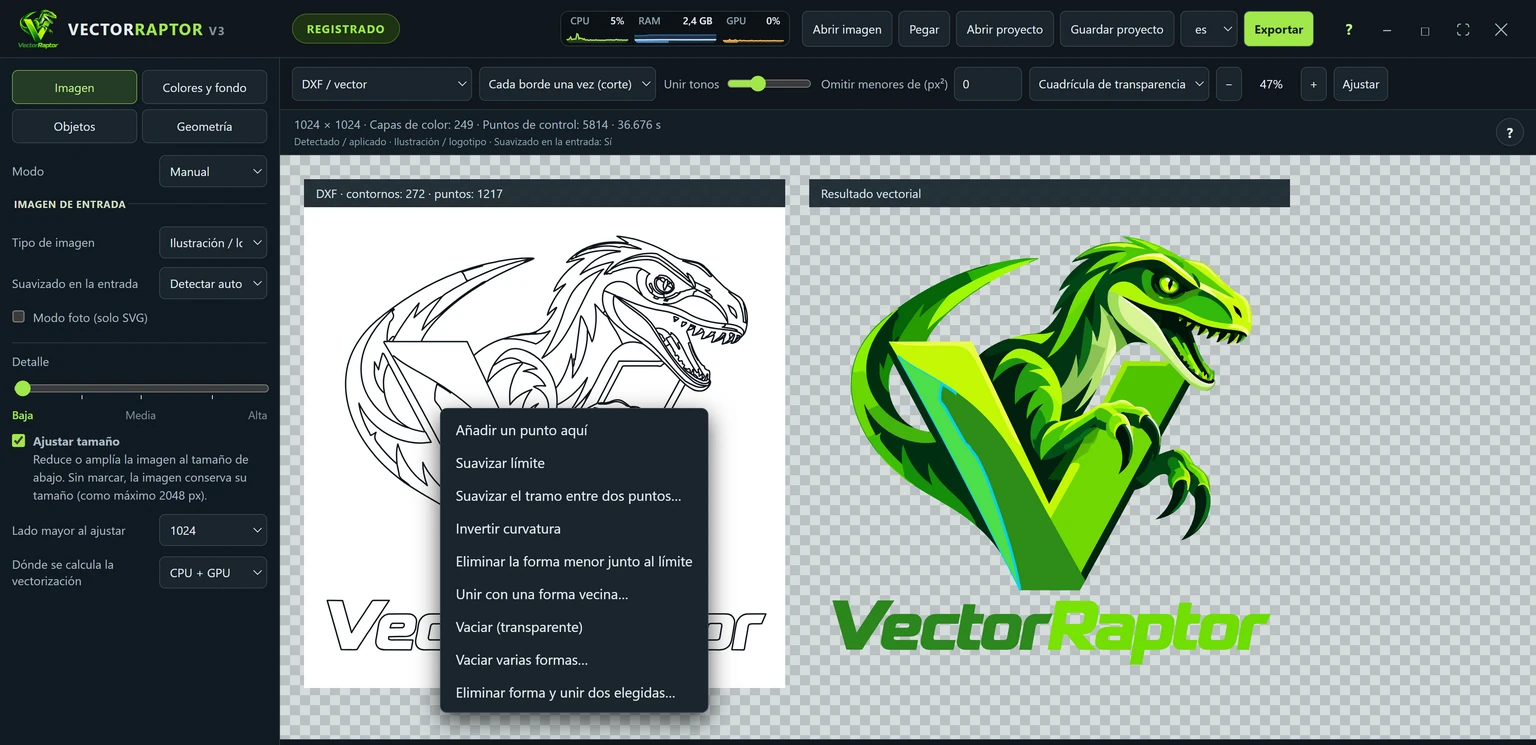
El botón derecho del ratón funciona en los dos paneles. Un clic dentro de una forma ofrece «Eliminar forma», y un clic sobre una línea abre el menú de ese borde, donde puedes eliminar la forma menor junto a la línea o unir las formas de ambos lados. Así se quitan cortes sueltos que la máquina no debe hacer.
Degradados y marco
Una máquina no hace degradados, por eso los tonos parecidos que se tocan se unen en una sola forma. Esta opción se puede desactivar. El marco de fondo del borde de la imagen se omite, para que la máquina no corte un rectángulo alrededor del gráfico.
Antes de cortar
- Abre el DXF en el programa de la máquina y comprueba la medida.
- Mira si hay formas cerradas muy pequeñas que el vinilo o el material no vayan a sostener.
- Con láser, revisa el orden de corte: primero los interiores y al final el contorno.
- Haz una prueba en un retal.
Un consejo
Para cortar van mejor los gráficos de colores planos y bien definidos. Cuantos menos colores en la conversión, menos líneas en el archivo. El número de colores se ajusta en la pestaña «Colores y fondo» antes de convertir.