Corregir trazados después de vectorizar
La conversión automática hace la mayor parte del trabajo, pero en algunos sitios casi siempre hay que rematar a mano. Estas son las correcciones más habituales y las herramientas para hacerlas.
Primero, ve los trazados
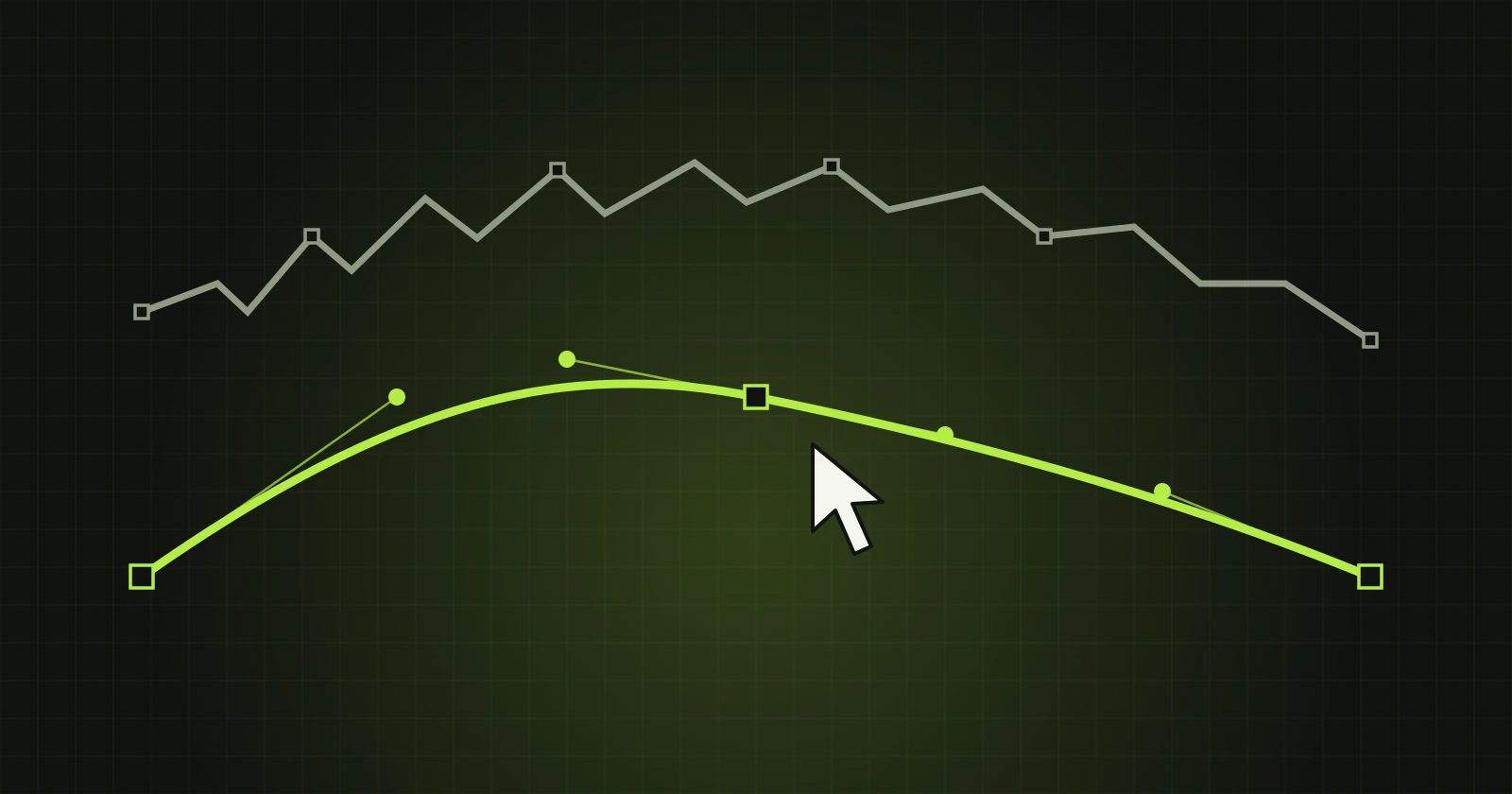
Activa «Mostrar trazados» y «Mostrar puntos» encima del área de trabajo. Las líneas rosas son los bordes de las formas y los cuadrados son los puntos. Cambia la vista a «Resultado vectorial» y elige la herramienta «Trazado» (tecla P).
Una regla importante: el borde es compartido
En VectorRaptor el borde entre dos formas es una sola línea que pertenece a ambas. Cuando lo mueves, las dos formas cambian a la vez. No aparecen huecos ni solapes que haya que remendar después.
Un borde irregular
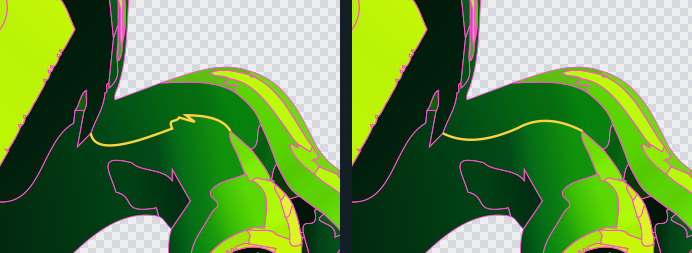
Pulsa el borde y usa «Suavizar límite». El control «Intensidad» decide cuánto. Para suavizar solo un tramo, elige en el menú del botón derecho el suavizado entre dos puntos.
Un punto en mal sitio
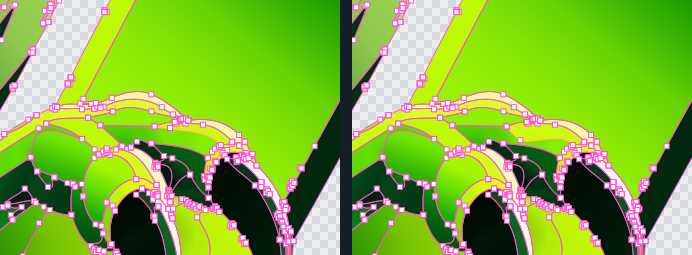
Arrastra el punto y el borde lo seguirá. Con Alt el punto se desliza a lo largo del trazado, lo que ayuda al mover una esquina. El botón derecho sobre un borde ofrece «Añadir un punto aquí» y sobre un punto, «Eliminar punto».
Un borde curvado hacia el lado equivocado
Puedes agarrar un borde seleccionado por cualquier sitio y arrastrarlo. El programa cuida de que no cruce al vecino. Si detiene el movimiento antes, lo indica en la barra de estado.
Migas junto a los bordes
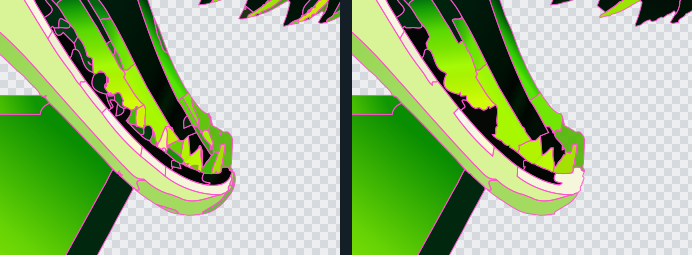
Las imágenes con compresión JPG dejan motas pequeñas a lo largo de los bordes. «Eliminar formas pequeñas» quita todas las formas menores que el área que indiques. Sus vecinas ocupan su lugar.
Una forma que sobra o que está dividida
- Eliminar forma - la forma desaparece y una vecina ocupa su lugar.
- Unir con una forma vecina - dos formas pasan a ser un objeto. Si tienen colores distintos, se crea una transición suave entre ellas.
- Vaciar (transparente) - la forma se vuelve transparente, por ejemplo para quitar un fondo.
Deshacer
Cada corrección es un paso de deshacer (Ctrl+Z), así que puedes probar sin miedo. Al guardar un proyecto .vrp se conservan todas las correcciones y vuelves al trabajo sin convertir de nuevo.
Una limitación
Con la opción «Contorno rígido de la silueta» activada, la edición de trazados no está disponible. Si piensas corregir a mano, déjala desactivada.