Cambiar colores y degradados en un vector terminado
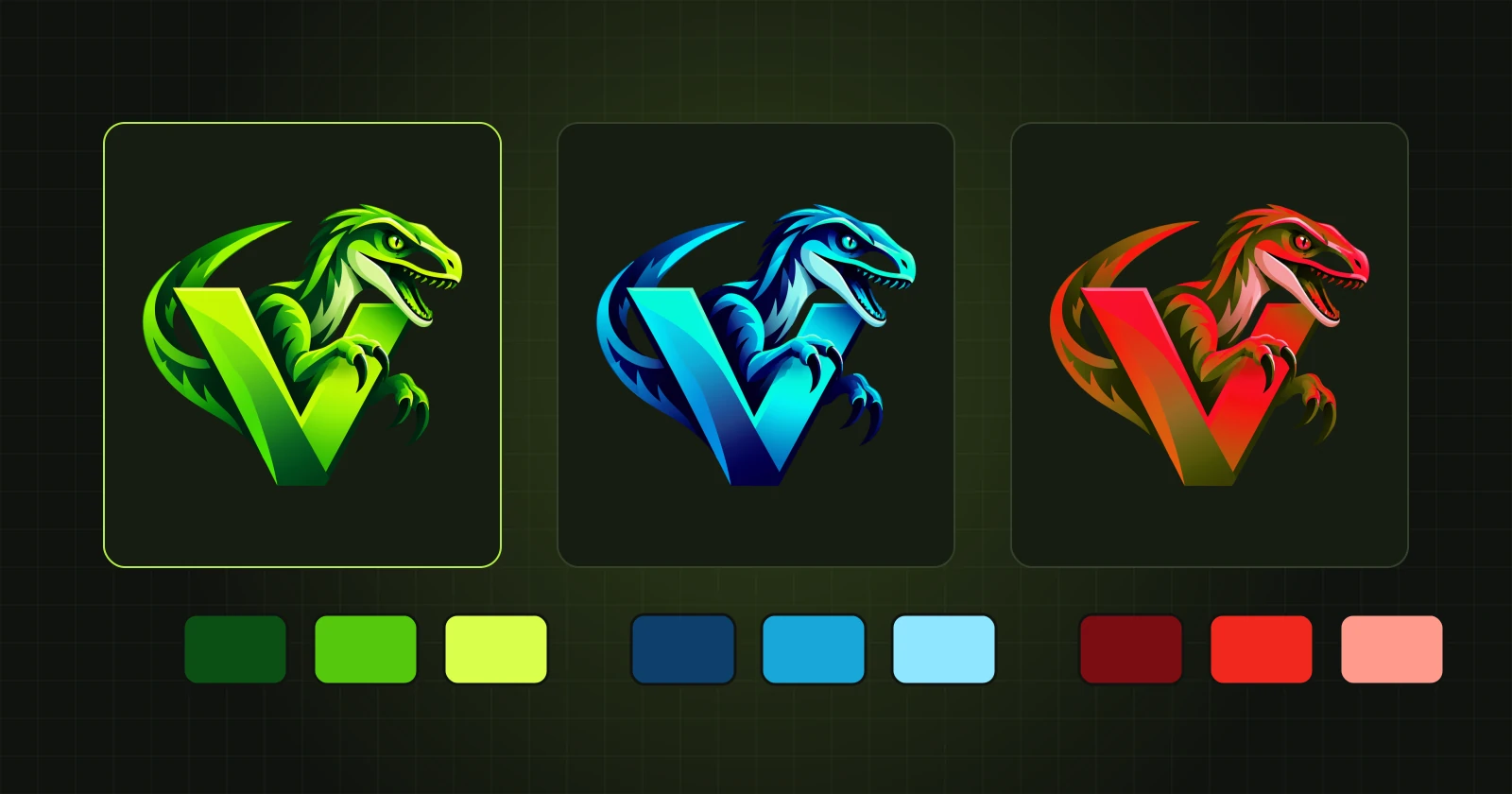
El cliente pide otro tono para un elemento, o una versión del logotipo con los colores de la marca. En un vector son unos pocos clics, sin convertir de nuevo.
Una forma con un color nuevo
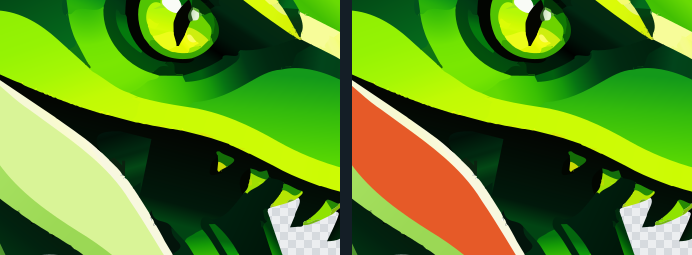
Elige un color de la paleta de la barra de herramientas o cualquier otro en el campo de color. Con la herramienta «Cubo» (tecla G) pulsa una forma en la vista vectorial. La forma toma el color nuevo; el resto queda igual.
Un objeto entero de una vez
Con «Reemplazar este color en todas partes» marcado, un clic cambia el objeto completo, es decir, todas sus piezas. Es la forma más rápida de hacer una versión del logotipo en otro color corporativo.
Tomar un color de la imagen
La herramienta «Cuentagotas» (I) toma un color del original o del resultado. En el pincel, el cubo y el degradado, Alt+clic hace lo mismo sin cambiar de herramienta.
Un degradado en una forma
- Elige la herramienta «Degradado» (D).
- Ajusta dos o tres colores, de la paleta o con el cuentagotas.
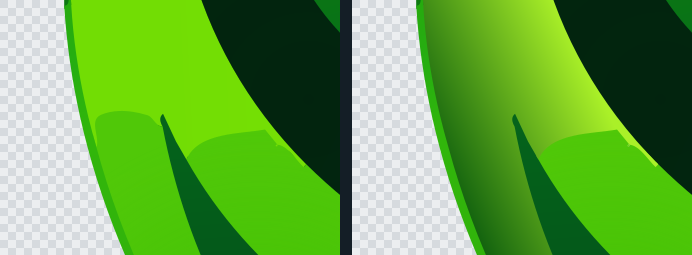
- Pulsa una forma. Mayús+clic añade más. Las formas que se tocan pasan a ser un objeto sin borde visible entre ellas.
- Arrastra una línea desde donde va el primer color hasta donde va el último. La línea puede salirse de la forma; solo fija la dirección y la posición de los colores.
Añadir o recortar una forma
El pincel, en la vista vectorial, inserta una forma nueva del color elegido. La goma recorta una forma hasta dejarla transparente. Las dos operaciones actúan directamente sobre el vector, sin recalcular toda la imagen.
Revisa el conjunto
Después de cambiar un color, aleja la vista («Ajustar») y compara con el original. Un color que se ve bien ampliado puede resultar demasiado claro u oscuro en la composición completa.
Qué va al archivo
La exportación guarda exactamente lo que muestra la vista vectorial, con los cambios de color y los degradados. Recuerda que EPS guarda cada objeto con un solo color: Qué formato elegir.